Kako besplatno oporaviti podatke s formatiranog tvrdog diska na Windowsima?
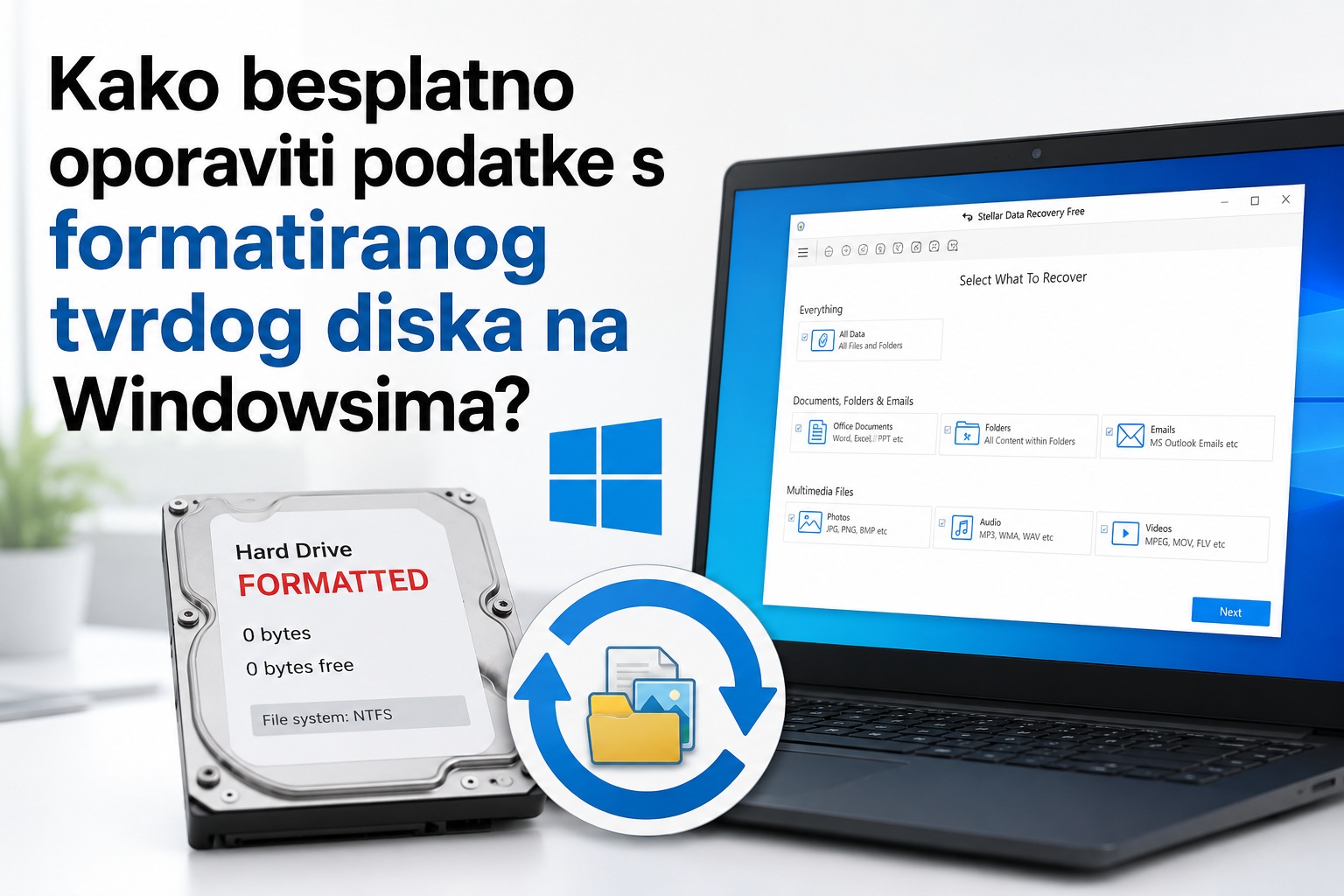
Formatiranje tvrdog diska jedan je od najčešćih razloga za neočekivani gubitak podataka na vašem Windows računalu. Bez obzira jeste li slučajno formatirali disk, ponovno instalirali Windows ili izvršili brzo formatiranje, gubitak pristupa vrijednim fotografijama, videozapisima, dokumentima i drugim podacima može biti frustrirajući. Srećom, formatiranje diska ne znači da su podaci trajno izgubljeni.
U nekim slučajevima, ako izvršite brzo formatiranje, vaši izbrisani podaci ostaju na disku dok ih ne prebrišu nove datoteke. To znači da postoji dobra šansa za oporavak izgubljenih datoteka pomoću ugrađenih uslužnih programa sustava Windows ili besplatnog softvera za oporavak podataka trećih strana. U ovom vodiču istražit ćemo različite metode kako besplatno oporaviti podatke s formatiranog tvrdog diska na Windowsima.
Mogu li oporaviti datoteke izbrisane s formatiranog tvrdog diska?
Da. U mnogim situacijama, vaši izgubljeni podaci mogu se lako oporaviti. Kada izvodite brzo formatiranje na Windows računalu, uklanjaju se informacije o datotečnom sustavu koje govore operacijskom sustavu uređaja gdje su datoteke pohranjene. Međutim, stvarni sadržaj datoteka ostaje na uređaju za pohranu dok ih novi podaci ne zamijene.
Izbrisane datoteke možete jednostavno vratiti ako:
- Disk je brzo formatiran.
- Prestali ste koristiti disk odmah nakon formatiranja.
- Na disku nisu prepisane značajne nove datoteke.
- Disk nema ozbiljnih fizičkih oštećenja.
Međutim, oporavak često postaje težak nakon potpunog formatiranja jer Windows skenira disk u potrazi za lošim sektorima i može prepisati postojeće podatke.
Preduvjeti za oporavak podataka s formatiranog tvrdog diska
Evo određenih ključnih radnji koje morate odmah izvršiti kako biste imali nesmetan i bezbrižan oporavak podataka s formatiranog tvrdog diska u sustavu Windows:
Prestanite koristiti disk
Kada nakon formatiranja tvrdog diska u sustavu Windows primijetite da nedostaje ili je izgubljena neka datoteka, odmah prestanite spremati nove datoteke na pogođeni disk. Svaka operacija pisanja povećava rizik trajnog prepisivanja izbrisanih datoteka.
Isključite sve vanjske diskove
Ako je vaš formatirani disk vanjski, sigurno ga isključite s Windows računala dok se oporavak podataka ne završi.
Izbjegavajte ponovno formatiranje
Ponovljeno formatiranje diska može prepisati oporavljive podatke, što značajno smanjuje šanse za uspješan oporavak izgubljenih datoteka kasnije.
Instalirajte besplatni softver za oporavak na drugi disk
Nemojte instalirati besplatni alat za oporavak podataka na pogođeni disk, jer to može prepisati izbrisanu datoteku i otežati oporavak.
Kako mogu besplatno oporaviti podatke s formatiranog tvrdog diska? [Besplatni softver za oporavak podataka]
Krenimo prvo s najjednostavnijom metodom. Kada nakon formatiranja primijetite gubitak podataka na svom Windows računalu, odmah prestanite spremati nove datoteke na pogođeni disk i nastavite s oporavkom podataka. Jedan od najlakših načina za besplatni oporavak podataka s formatiranog tvrdog diska na Windowsima je korištenje besplatnog alata za oporavak podataka.
Alati poput Stellar Data Recovery for Free nude vam nekoliko nevjerojatnih značajki koje olakšavaju oporavak podataka u različitim scenarijima. Osim formatiranja, ovaj softver možete koristiti za vraćanje datoteka koje su slučajno izbrisane, izgubljene zbog napada virusa, ponovne instalacije OS-a i drugih razloga.
Besplatni softver Stellar Data Recovery nudi vam vraćanje izbrisanih datoteka do 1 GB bez ikakvih troškova. Međutim, za vraćanje datoteka veće veličine možete nadograditi na premium verzije. Softver vam također omogućuje pregled datoteka koje se mogu oporaviti prije nego što ih spremite na svoje računalo. Evo kako oporaviti podatke s formatiranog tvrdog diska na Windowsima pomoću ovog besplatnog softvera za oporavak podataka:
Korak 1: Počnite preuzimanjem i instaliranjem besplatnog softvera Stellar Data Recovery na svoje Windows računalo. Ako su vaši podaci izgubljeni s vanjskog tvrdog diska, spojite ga na taj uređaj.
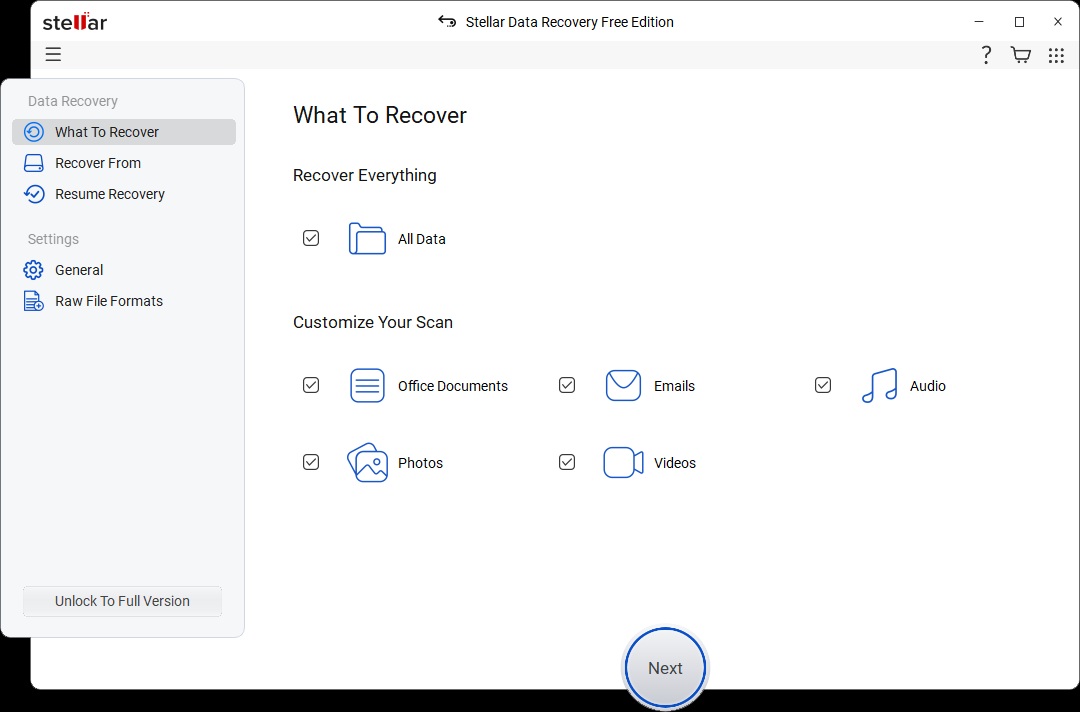
Korak 2: Pokrenite softver i na početnoj stranici odaberite Svi podaci (to obuhvaća sve – vaše izgubljene fotografije, videozapise, dokumente i druge vrste datoteka). Kliknite Dalje za nastavak.
Korak 3: Odaberite pogon za pohranu na kojem je pohranjena izbrisana datoteka prije brisanja i dodirnite Skeniraj da biste pokrenuli postupak skeniranja. Ako formatirana particija nedostaje ili nije vidljiva, odaberite opciju Ne mogu pronaći pogon.
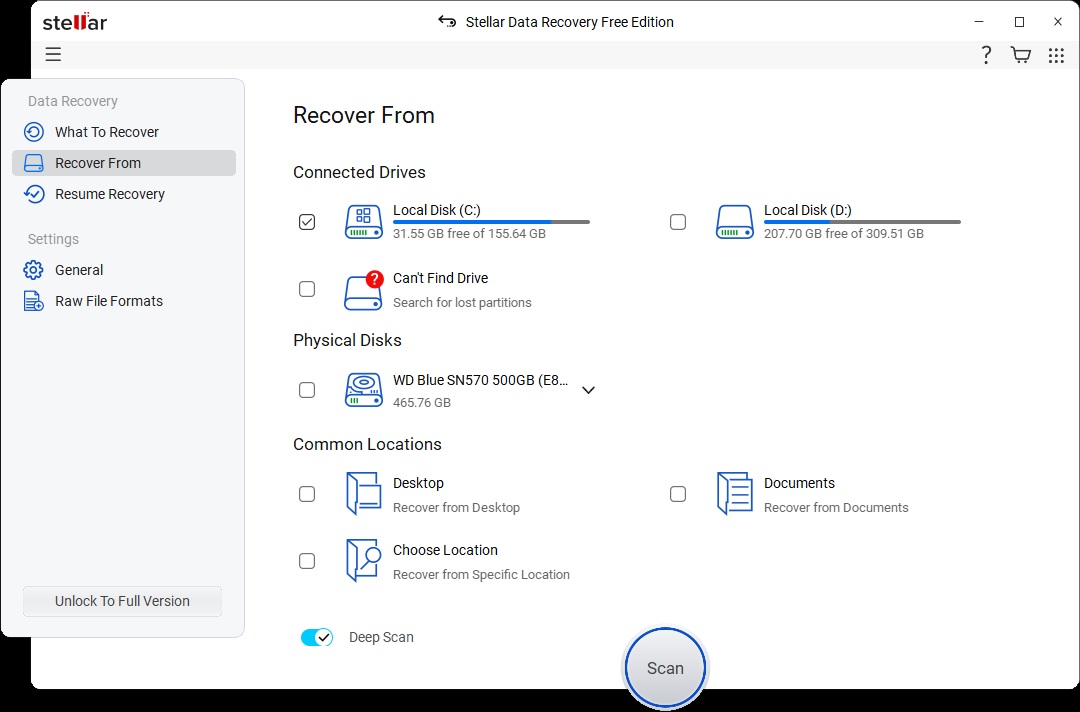
Korak 4: Kliknite gumb Skeniraj da biste pokrenuli postupak skeniranja. Ako niste zadovoljni početnim rezultatima brzog skeniranja, odaberite opciju Dubinsko skeniranje. Pričekajte da skeniranje završi.
Korak 5: Nakon što je skeniranje završeno, pregledajte datoteke koje se mogu oporaviti i kliknite Oporavi da biste ih spremili natrag na svoje Windows računalo.
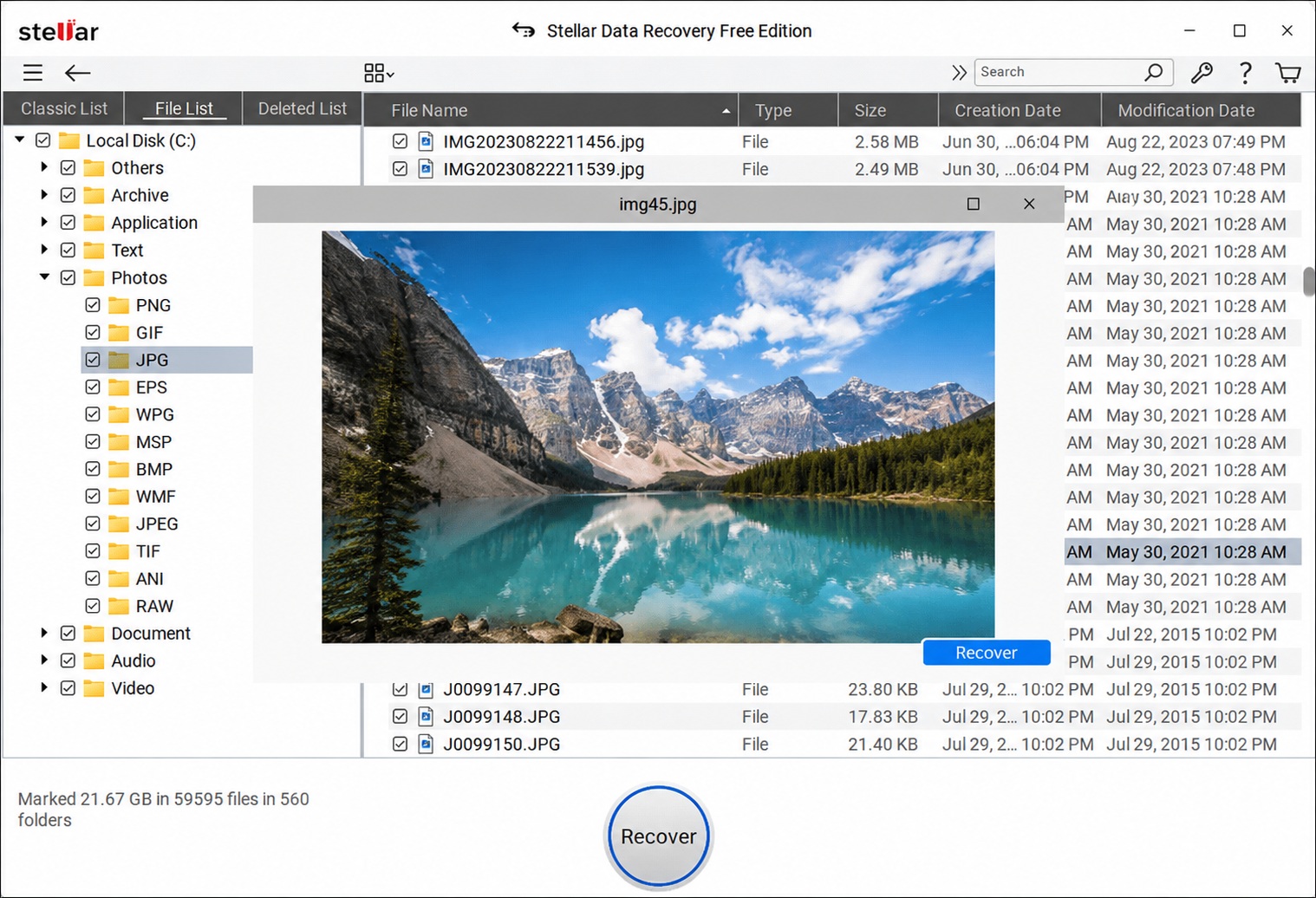
Napomena: Izbjegavajte spremanje oporavljenih datoteka natrag na formatirani tvrdi disk, jer bi to moglo prebrisati druge oporavljive podatke koji još nisu vraćeni.
Kako besplatno oporaviti podatke s formatiranog tvrdog diska? [Korištenje sigurnosnih kopija]
Windows nudi nekoliko ugrađenih opcija sigurnosne kopije koje, kada su omogućene na vašem Windows računalu, spremaju kopije vaših datoteka na lokaciju za pohranu u oblaku ili vanjske uređaje za sigurnosnu kopiju. Ako je jedna od ovih metoda sigurnosne kopije bila omogućena prije formatiranja pogona, možda ćete moći vratiti svoje datoteke u samo nekoliko klikova. Istražimo ove mogućnosti sigurnosne kopije:
Sigurnosne kopije povijesti datoteka
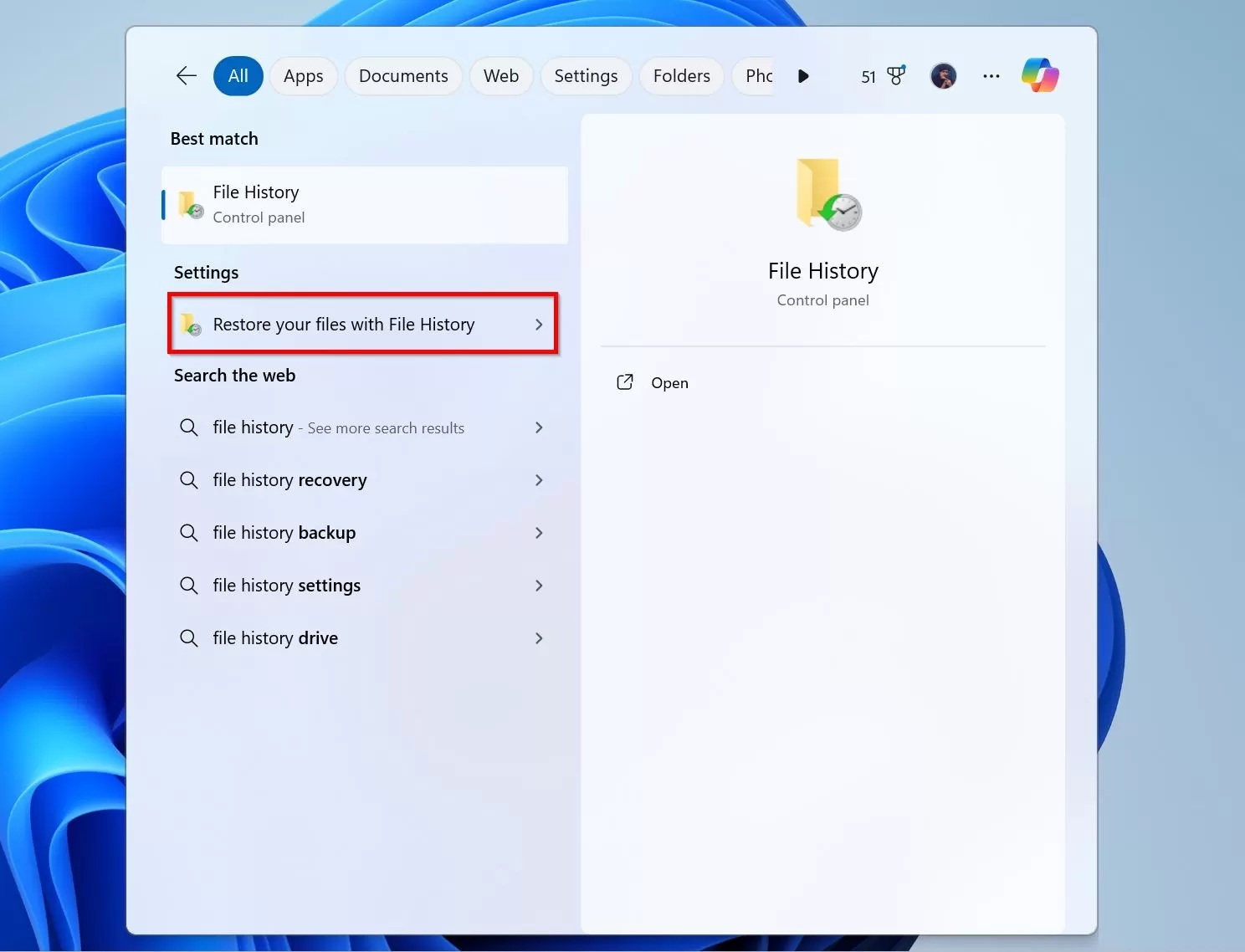
Ugrađeni uslužni programi za sigurnosno kopiranje povijesti datoteka u sustavu Windows automatski spremaju kopije datoteka pohranjenih u mapama Dokumenti, Slike, Videozapisi, Radna površina i drugim odabranim mapama. Ako ste omogućili sigurnosno kopiranje povijesti datoteka na svom Windows računalu prije formatiranja, možete pregledavati prethodne verzije svojih datoteka i jednostavno ih vraćati.
Ova značajka kontinuirano stvara inkrementalne sigurnosne kopije, što je čini korisnom za oporavak nedavno izmijenjenih i starijih verzija datoteka.
Sigurnosna kopija i vraćanje (Windows sigurnosna kopija)
Još jedna uobičajena značajka za stvaranje sigurnosne kopije datoteka u sustavu Windows je korištenje značajke Sigurnosna kopija i vraćanje. Ova opcija stvara potpune sigurnosne kopije odabranih datoteka, mapa ili čak cijelog sustava. Ako ste prethodno omogućili ovu značajku, jednostavno spojite pogon za sigurnosnu kopiju i vratite potrebne datoteke nakon formatiranja.
Ova metoda je posebno korisna prilikom oporavka velikih količina podataka ili vraćanja cijelog računala.
Sigurnosne kopije u oblaku
Uz ugrađene uslužne programe za sigurnosnu kopiju sustava Windows, možete koristiti sigurnosne kopije u oblaku kao što su OneDrive, Google Drive, Dropbox ili slične platforme za besplatno stvaranje sigurnosne kopije i vraćanje izgubljenih datoteka. Ako su vaše datoteke sinkronizirane s ovim opcijama sigurnosne kopije u oblaku prije formatiranja, jednostavno se prijavite na svoj račun i ponovno preuzmite potrebne datoteke.
Sigurnosne kopije u oblaku nude nekoliko prednosti, kao što su:
- Datoteke ostaju dostupne s više uređaja.
- Slučajno formatiranje ne utječe na kopije pohranjene u oblaku.
- Automatska sinkronizacija minimizira ručne napore izrade sigurnosnih kopija.
Zaključak
Slučajno formatiranje tvrdog diska ne znači da su pohranjene datoteke zauvijek izgubljene. U mnogim slučajevima, posebno nakon brzog formatiranja, možete jednostavno vratiti podatke dok ih ne prebrišu nove datoteke. Najvažniji korak je odmah prestati koristiti disk i izbjegavati spremanje novih datoteka na njega. Besplatni alati za oporavak podataka poput Stellar Data Recovery Free nude brz i jednostavan način skeniranja formatiranog diska i vraćanja izgubljenih podataka bez ikakvih troškova.
Štoviše, ako ste dobri u održavanju redovitih sigurnosnih kopija datoteka, vratite izbrisane podatke pomoću tih sigurnosnih kopija. Brzim djelovanjem i slijedeći ispravan postupak oporavka možete značajno poboljšati svoje šanse za oporavak vrijednih dokumenata, fotografija, videozapisa i drugih važnih podataka.
(sponzorirani sadržaj)