Nemojte koristiti samo PowerPoint! Izradite prezentaciju od 10 stranica u 5 koraka s umjetnom inteligencijom
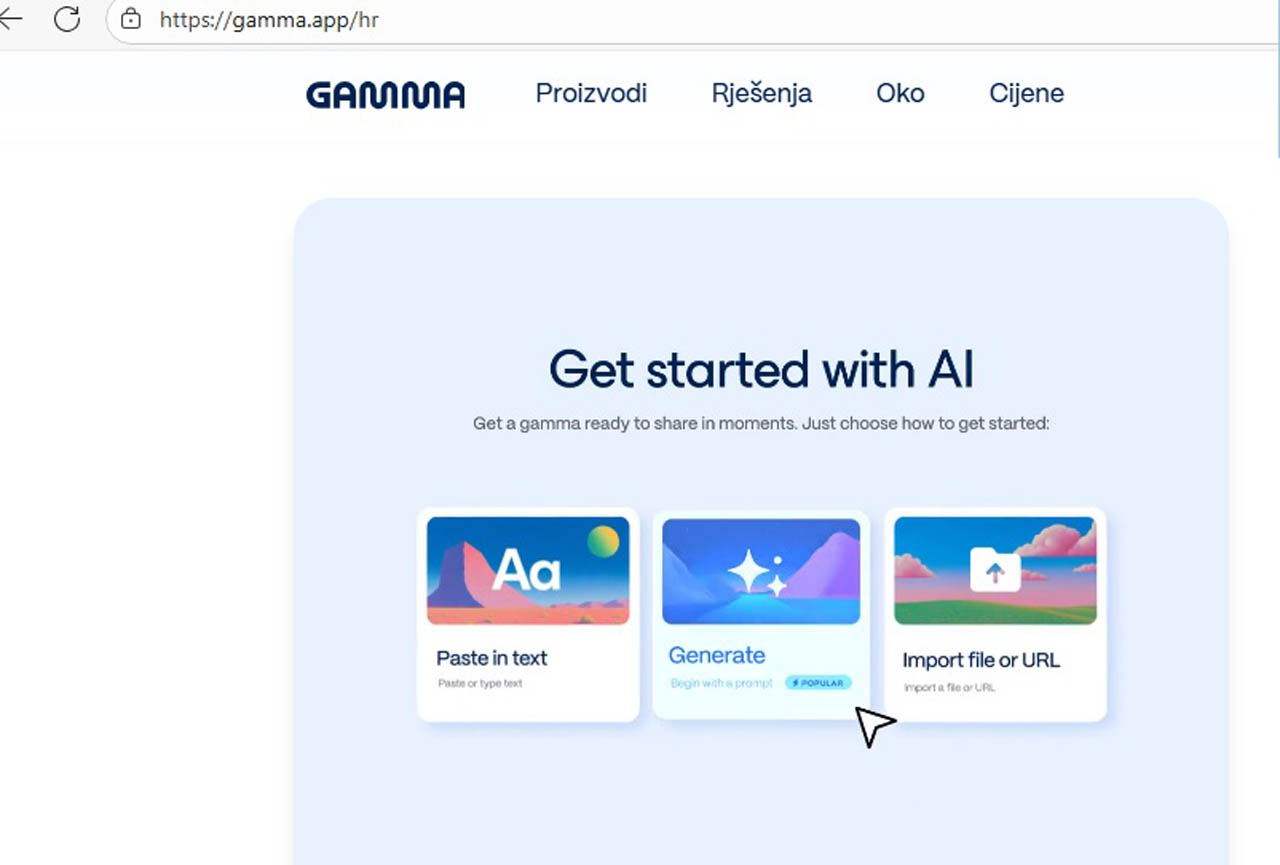
Izrada prezentacija je noćna mora za mnoge studente i uredske radnike. Ne samo da moraju unaprijed organizirati materijale, već se moraju brinuti i o slikama, rasporedu i prezentaciji. Izrada uglađene prezentacije vješt je oblik umjetnosti. Srećom, pojava AI alata značajno je smanjila vrijeme izrade. U ovoj epizodi “AI brzog učenja” naučit ćemo vas kako koristiti Gamma , najnoviji AI alat za prezentacije. Jednostavno unesite jednu rečenicu i generirajte desetostranicu slajdova s bogatim slikama i tekstom.
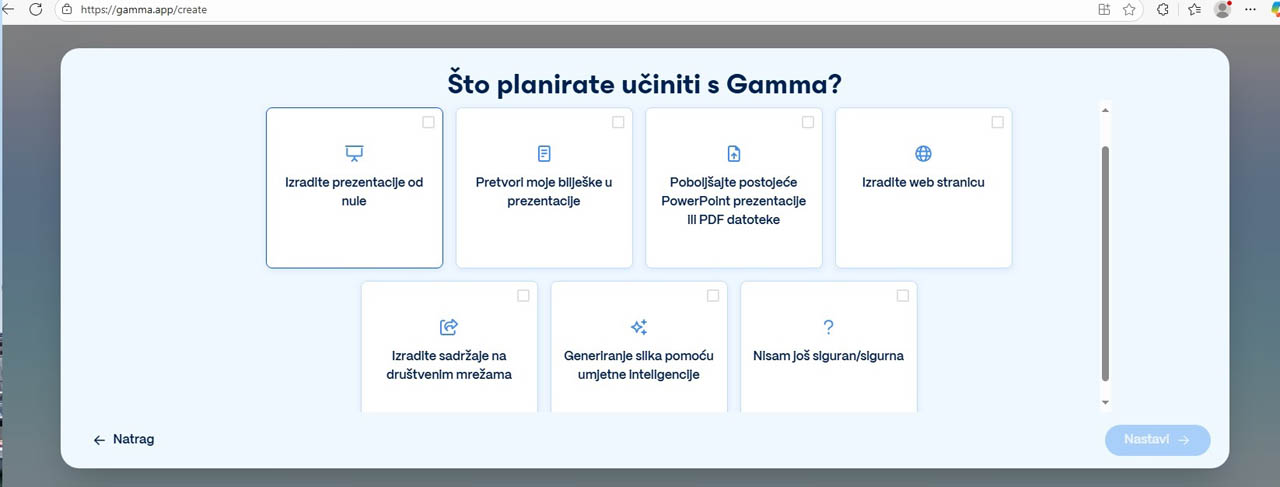
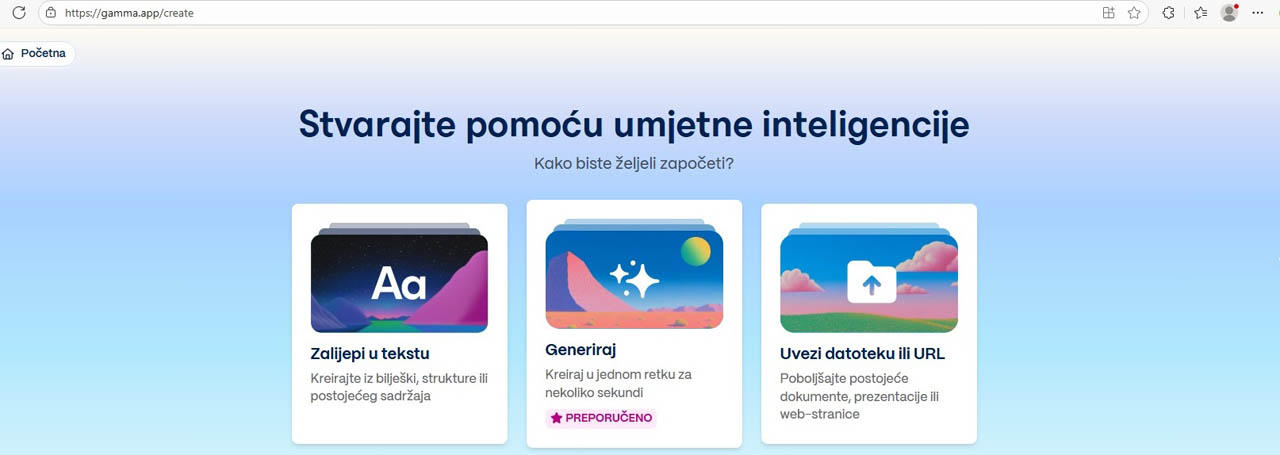
Korak 1: Odaberite izvor sadržaja i naredbu
Nakon registracije računa na Gammi, možete početi izrađivati AI prezentacije! Platforma nudi tri izvora podataka:
- Lijepljenje teksta: Idealno za one koji već imaju organizirane podatke ili bilješke
- Uvoz datoteke ili URL-a: Ako želite izravno koristiti PDF, Word ili web sadržaj
- Generiranje: Počnite ispočetka i dopustite AI-u da automatski generira sadržaj pomoću jedne naredbe
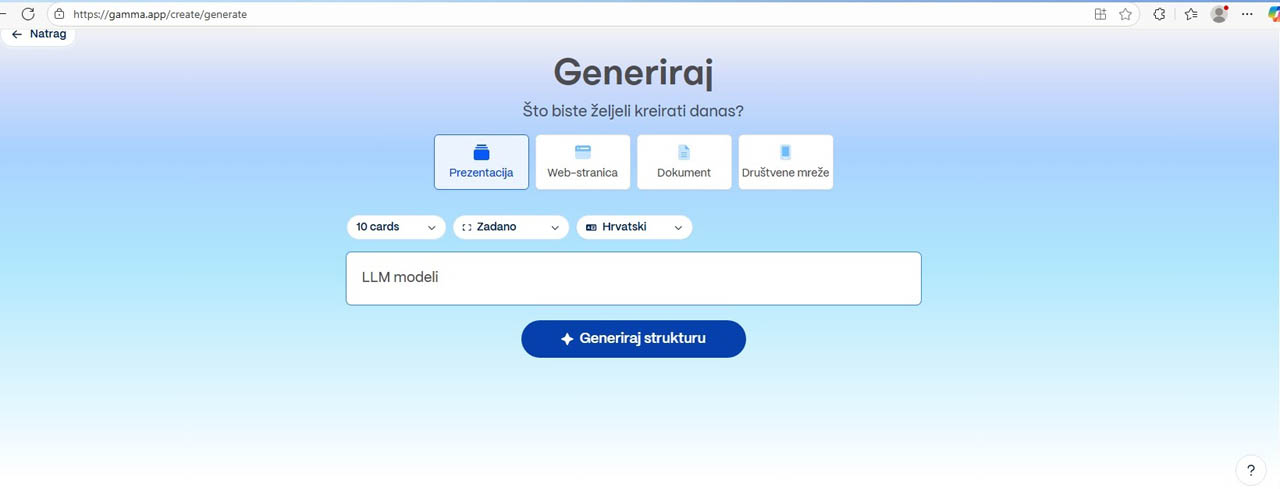
- Ovaj put ćemo demonstrirati način rada “Generiraj” koji vam omogućuje dovršetak izrade prezentacije s nekoliko jednostavnih naredbi.
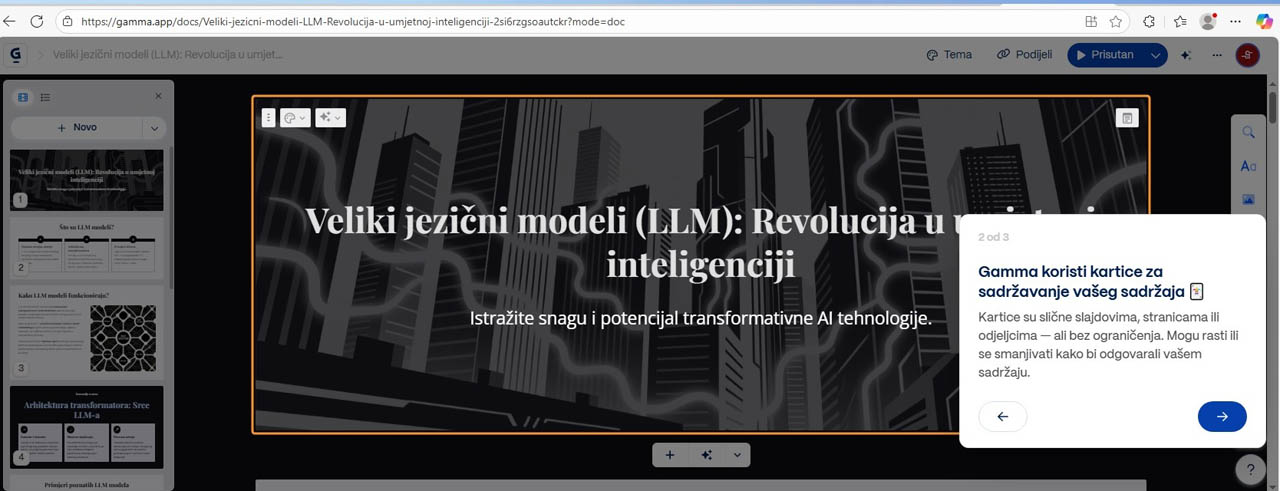
Korak 2: Postavite format i temu
Na stranici “Generiraj” odaberite “Prezentacija” na vrhu. Zatim potvrdite broj slajdova koje želite stvoriti (besplatna verzija nudi do 10), odaberite jezik i odaberite različite skale. Nakon što su sve postavke dovršene, jednostavno unesite željenu temu u tekstu, a umjetna inteligencija će vam pomoći u stvaranju nacrta. Ovdje ćemo kao primjer teme koristiti “Usporedba prednosti i nedostataka Android i iPhone telefona”.
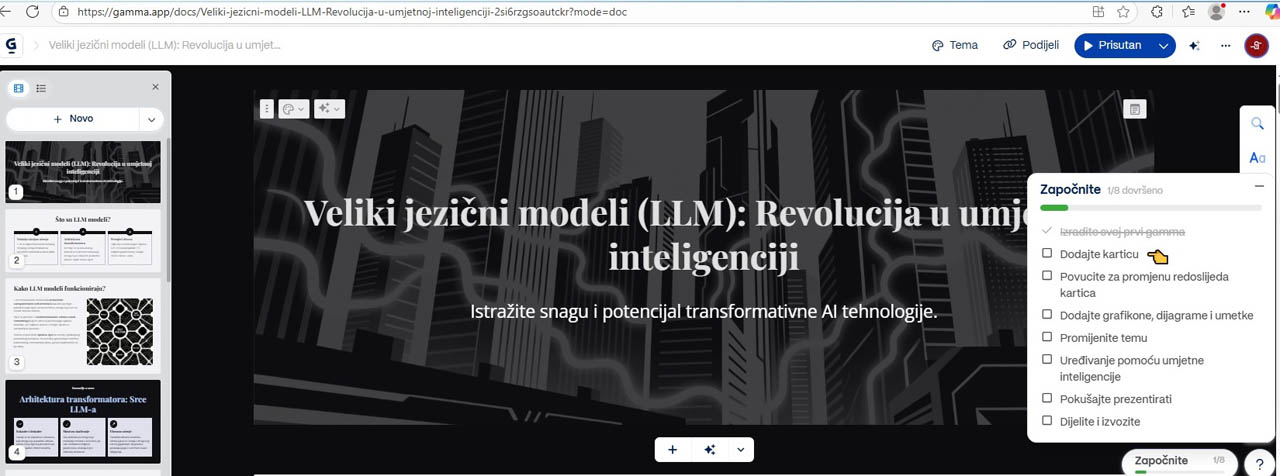
Korak 3: Prilagodite obris ili sadržaj
Gamma automatski analizira i određuje ključne točke svakog slajda na temelju teme koju korisnik unese. Korisnici to mogu prilagoditi svojim potrebama i dostupnim podacima. Na primjer, na trećoj stranici ove prezentacije, ako želite posebno razumjeti prednosti i nedostatke telefona Google Pixel i Samsung Galaxy, možete izmijeniti naslov određenog slajda i unijeti određenu usporedbu i ključne točke. Važno je napomenuti da što više detalja navedete, to će sadržaj koji će umjetna inteligencija proizvesti biti točniji.
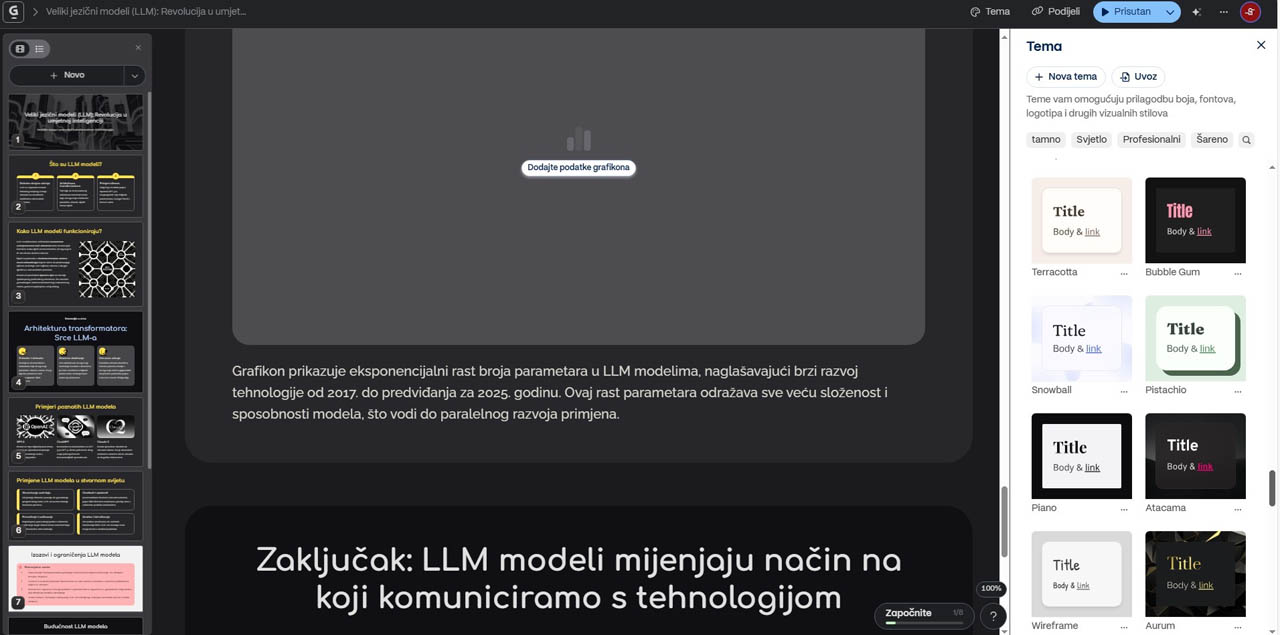
Korak 4: Potvrdite i izmijenite podatke
Nakon dovršetka drugog koraka i pritiska gumba Generiraj, umjetna inteligencija će stvoriti nacrt prezentacije koji zadovoljava zahtjeve. Međutim, budući da je sadržaj generiran umjetnom inteligencijom, pogreške i neslaganja s informacijama su neizbježni, stoga se korisnicima savjetuje da ga pažljivo pregledaju. Ako niste zadovoljni slikama ili tekstom generiranim umjetnom inteligencijom, možete kliknuti/uokviriti sadržaj i odabrati gumb “AI Uredi” da biste skratili ili produžili tekst, zatražili uvjerljiviji sadržaj ili čak stvorili vizualniju prezentaciju.
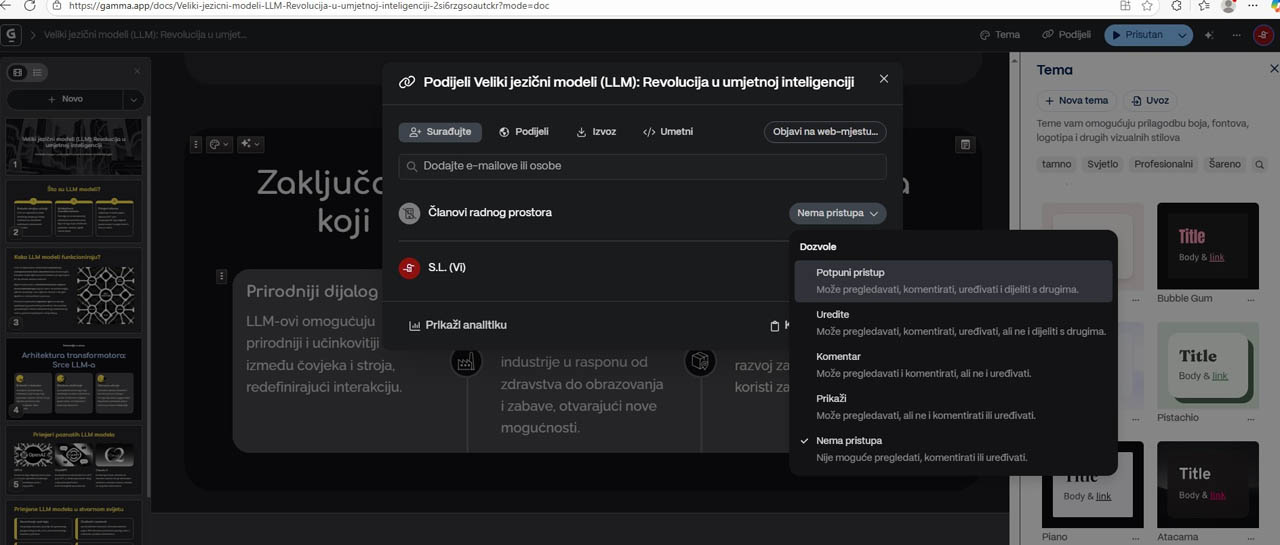
Korak 5: Izvoz datoteke
Čestitamo na dovršetku prezentacije! Gamma nudi gumb za dijeljenje u gornjem desnom kutu stranice. Prezentaciji možete izravno pristupiti klikom na URL i ulaskom u način prezentacije. Ako niste sigurni, možete kliknuti i gumb s “tri točke” da biste pronašli funkciju “Izvoz”. Gamma podržava pretvaranje datoteka u PowerPoint, Google prezentacije ili PDF.