Kako automatski sinkronizirati nove datoteke iz Windowsa 11 na Google disk

Redovita sigurnosna kopija podataka u oblak ključna je za zaštitu od gubitka datoteka zbog kvara tvrdog diska, softverskih pogrešaka ili krađe uređaja. Google Drive jedan je od najpopularnijih oblaka, zahvaljujući stabilnoj brzini, jednostavnosti korištenja i integraciji sa sustavom Windows. U nastavku su tri metode koje omogućuju automatsku sinkronizaciju novih datoteka na Windows 11 s Google diskom.
Zašto sinkronizirati i sigurnosno kopirati podatke?
Sigurnost podataka – u slučaju kvara računala ili gubitka uređaja, datoteke su dostupne s bilo kojeg mjesta, pohrana u oblaku oslobađa lokalni disk, promjene datoteka na računalu automatski se reflektiraju na Google disku te je dovoljno prijaviti se na Google disk da biste vratili sve datoteke.
Opcija 1: Službena aplikacija Google Drive za Windows
Ovo je najjednostavnija metoda za većinu korisnika.
Koraci:
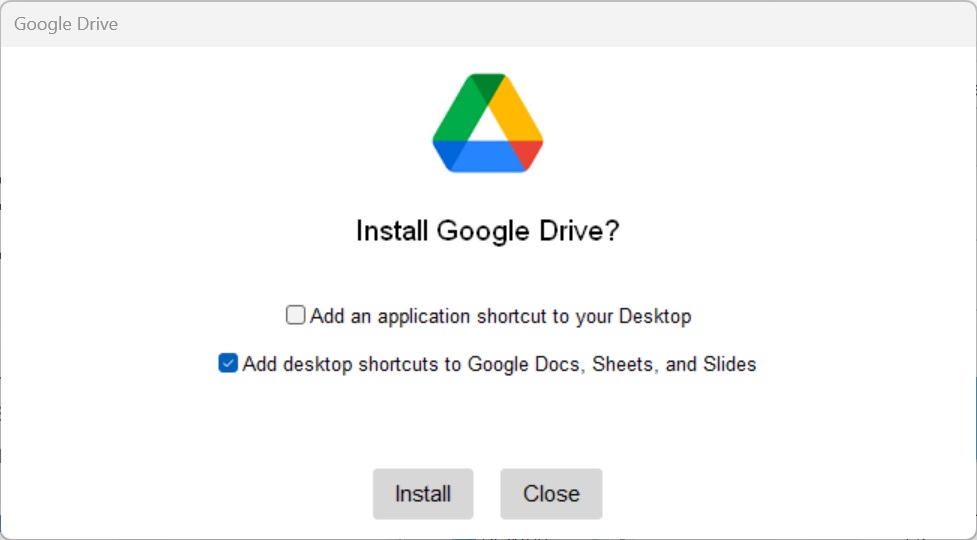
- Preuzmite i instalirajte aplikaciju
- Posjetite Google Drive Download i preuzmite aplikaciju za Windows.
- Pokrenite instalaciju i prijavite se s Google računom.
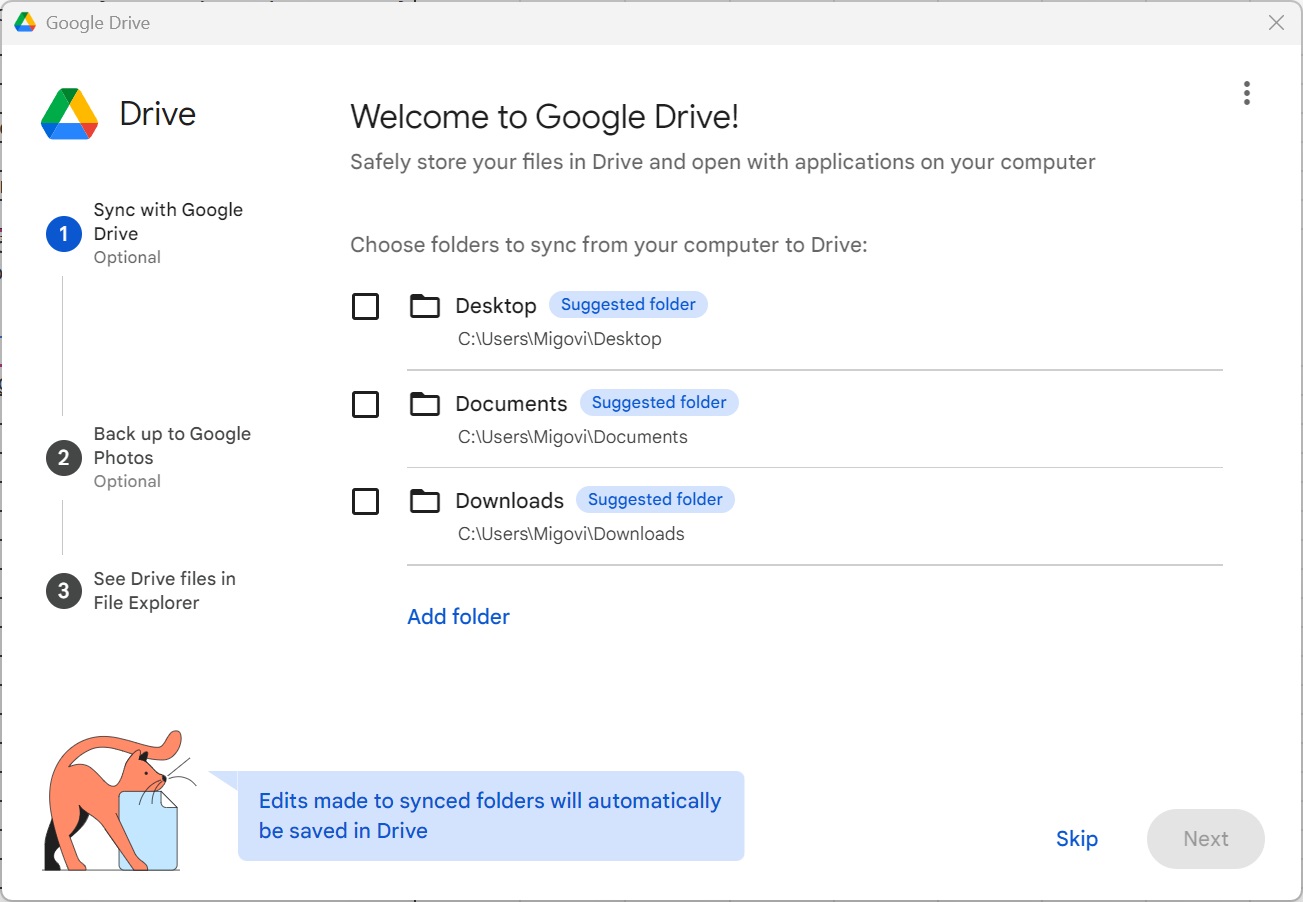
- Odaberite mapu za sinkronizaciju
- Kliknite ikonu Google diska u programskoj traci → ⚙️ Postavke → „Moje prijenosno računalo” → „Dodaj mapu”.
- Odaberite mapu koju želite automatski sinkronizirati.
- Postavite automatsku sinkronizaciju
- Odaberite opciju sinkronizacije s Google diskom ili Google fotografijama.
- Kliknite „Gotovo”. Sada će se sve nove datoteke u odabranoj mapi automatski prenijeti na Google disk.
Prednosti: Selektivna sinkronizacija mapa, izvanmrežni pristup i 15 GB besplatnog prostora – moguće proširenje do 2 TB uz plaćanje.
Opcija 2: File Explorer kao virtualni pogon
Google Drive stvara virtualni pogon (npr. D:) u Windows Exploreru, što omogućuje rad direktno s datotekama u oblaku.
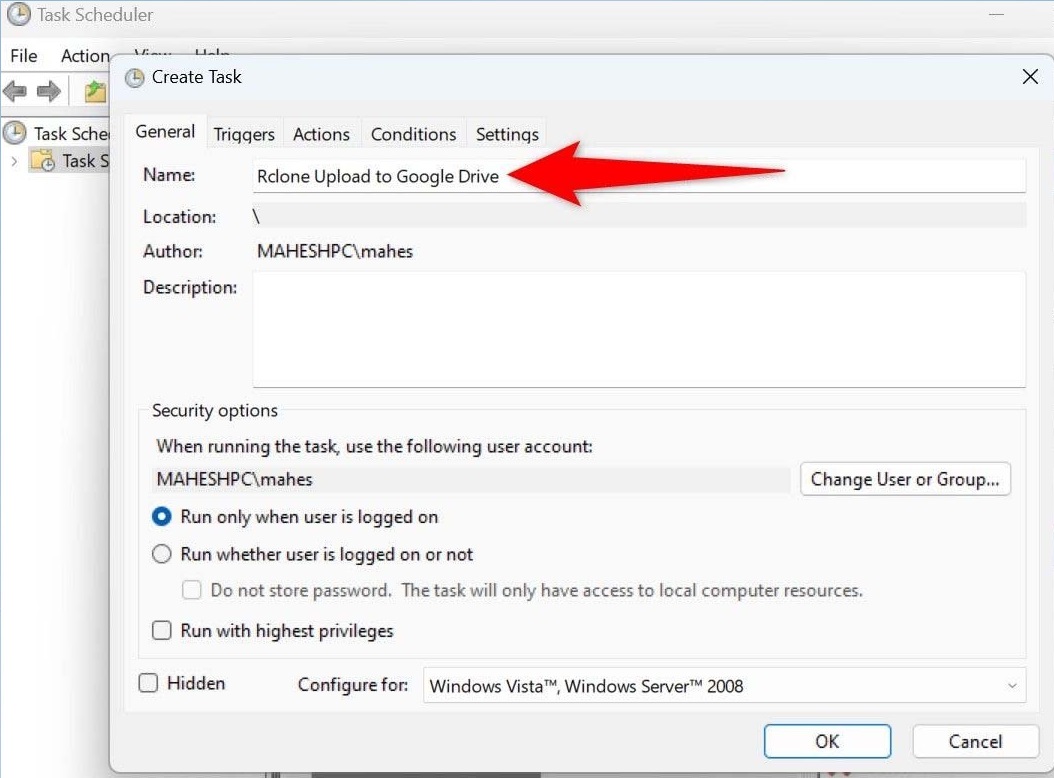
Kako koristiti:
- Otvorite File Explorer → odaberite Google disk u lijevom stupcu.
- Kopirajte, premještajte ili uređujte datoteke kao da su lokalne – promjene se automatski sinkroniziraju.
Prednost: Brza i jednostavna integracija bez dodatnog softvera.
Opcija 3: Rclone (za napredne korisnike)
Rclone je alat naredbenog retka koji omogućuje potpunu automatizaciju sinkronizacije, idealan za napredne scenarije i velike količine podataka.
Koraci:
- Preuzmite Rclone: https://rclone.org/downloads/
- Izdvojite u direktorij, npr. C:\rclone i dodajte put u sistemski PATH.
- Otvorite Command Prompt kao administrator: rclone config
Kreirajte novi „remote” pod nazivom gdrive i slijedite upute za autorizaciju. - Kreirajte batch datoteku upload-to-drive.bat s ovim sadržajem: rclone copy “C:\Put\do\mape” gdrive:/NazivMapeNaDiscu –log-file=”C:\rclone\rclone-log.txt” –progres
- Zamijenite staze prema vašim mapama.
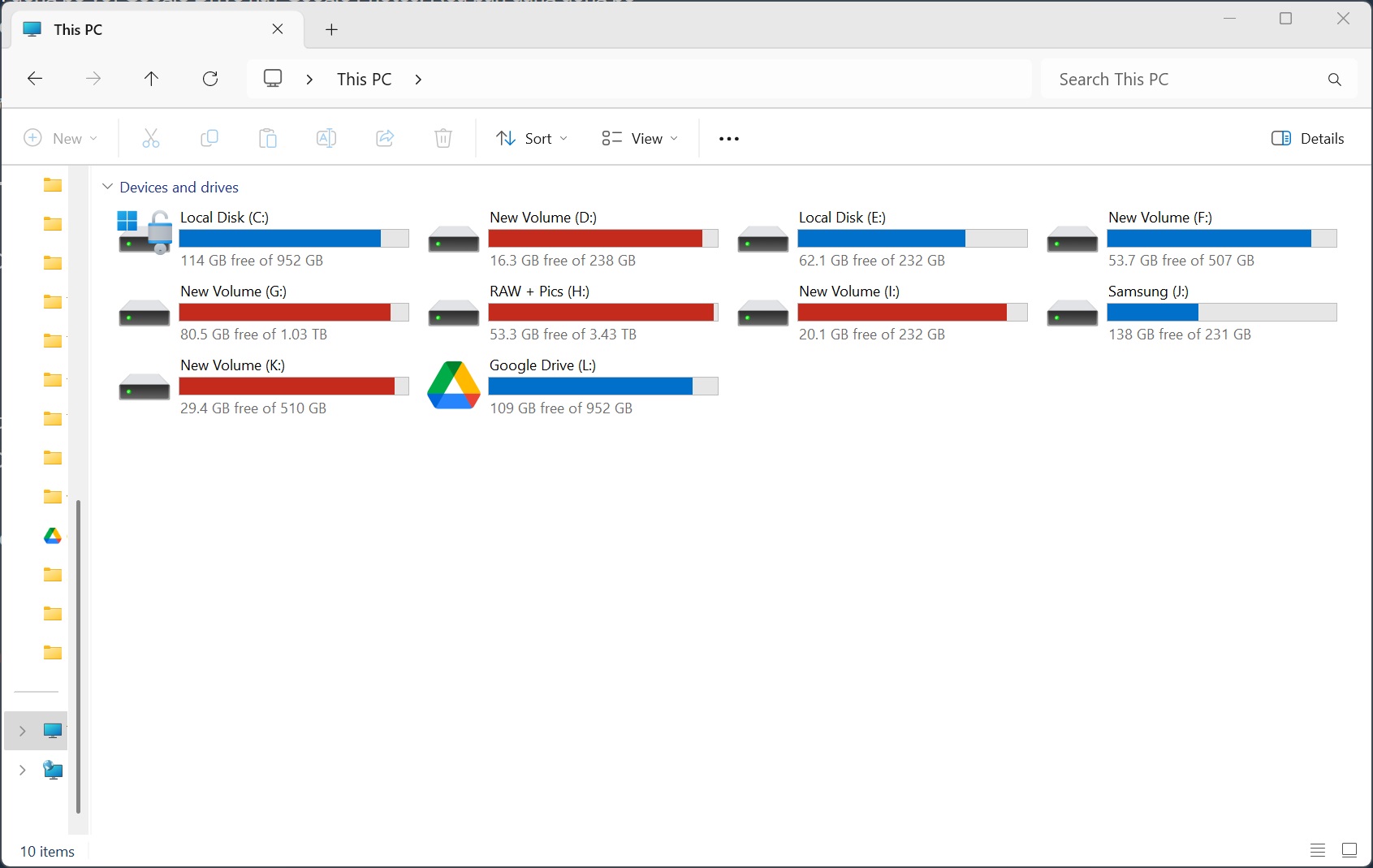
Automatizacija pomoću Planera zadataka
- Otvorite Windows Task Scheduler → Stvori zadatak
- Na kartici „Okidači” postavite raspored
- Na kartici „Akcije” odaberite batch datoteku
- Spremite i aktivirajte zadatak
Sada će Windows automatski sinkronizirati nove datoteke u zadano vrijeme.
Napomene o sigurnosti i upravljanju podacima
- Omogućite dvofaktorsku autentifikaciju (2FA) za bolju zaštitu.
- Ne dijelite javne poveznice s osjetljivim podacima.
- Povremeno provjerite prostor i obrišite nepotrebne datoteke.