Koristite li istu lozinku za sve račune? Vodič za Bitwarden, najbolji besplatni upravitelj lozinki
Koristite li istu lozinku za svaku web stranicu ili se oslanjate na svega nekoliko kombinacija za pristup svim svojim računima? Ako je vaš odgovor potvrdan, vaši bi online računi mogli biti kompromitirani u bilo kojem trenutku. Kako biste trajno riješili ovaj problem, stručnjaci toplo preporučuju Bitwarden – besplatni upravitelj lozinki otvorenog koda. U ovom detaljnom vodiču donosimo vam upute korak-po-korak kako postaviti ovaj sustav od same nule i zaštititi svoj digitalni identitet.
Zašto je opasno koristiti istu lozinku na više web stranica?
Kako bismo bolje razumjeli rizik, promotrimo stvaran scenarij. Kada se registrirate na nekoj manjoj web stranici, poput lokalnog foruma ili platforme za grupnu kupovinu, i pritom upotrijebite jednostavnu lozinku, u slučaju hakerskog napada na tu stranicu dogodit će se sljedeće: vaša e-mail adresa završit će na crnom tržištu podataka, a hakeri će pomoću te iste lozinke pokušati pristupiti vašem Gmailu, Facebooku ili online bankarstvu. Budući da velik broj ljudi ponavlja lozinke, stopa uspješnosti ovakvih napada iznimno je visoka. Ova vrsta kibernetičkog napada u stručnim se krugovima naziva “Credential Stuffing” (napad punjenjem vjerodajnica). Prema službenim podacima centara za kibernetičku sigurnost, više od 60% incidenata krađe računa uzrokovano je upravo ponovnim korištenjem istih lozinki.
Što je zapravo Bitwarden?
Bitwarden je napredni, višeplatformski alat za upravljanje lozinkama otvorenog koda koji je lansiran 2016. godine i danas broji više od 10 milijuna korisnika diljem svijeta. Njegove glavne prednosti na tržištu su:
- Potpuno besplatna osobna verzija: Korisnicima je trajno dostupna osnovna inačica bez ikakvih ograničenja u broju lozinki ili uređaja.
- Otvoreni kod i transparentnost: Sav izvorni kod programa je javan, što omogućuje neovisnim stručnjacima redovite revizije sigurnosti.
- Arhitektura nultog znanja (Zero-knowledge): Vaše se lozinke šifriraju na vašem uređaju prije slanja na poslužitelj, što znači da ih nitko, pa čak ni zaposlenici Bitwardena, ne može pročitati.
- Široka podrška za platforme: Alat je dostupan za Windows, macOS, Linux, iOS i Android, a podržava i sve popularne preglednike kao što su Chrome, Edge, Firefox, Safari i Brave.
Usporedba s konkurencijom
U usporedbi s popularnim alatima poput 1Passworda ili LastPassa, Bitwarden se ističe time što nudi potpuno besplatnu osobnu verziju s uključenom sinkronizacijom među svim platformama, dok konkurencija te značajke naplaćuje oko 36 dolara godišnje. Osim toga, Bitwarden jedini nudi otvoreni kod i mogućnost pokretanja na vlastitom poslužitelju (Self-hosted), uz zadržavanje najviših sigurnosnih standarda poput dvofaktorske autentifikacije i izvještaja o snazi lozinki.
Potpuni vodič za postavljanje za početnike
Korak 1: Izrada Bitwarden računa
Prvi je korak posjet službenoj web stranici bitwarden.com, gdje je potrebno kliknuti na opciju za registraciju računa. Unesite svoju primarnu e-mail adresu i postavite “Glavnu lozinku” (Master Password). Ovo je ujedno i jedina lozinka koju ćete od sada morati pamtiti. Glavna lozinka trebala bi imati najmanje 14 znakova, uključivati velika i mala slova, brojeve te posebne simbole. Nikada nemojte koristiti lozinku koju već imate na drugim računima, niti je zapisujte na nesigurna mjesta. Dobar primjer je stvaranje lozinke od cijele rečenice koja vam je laka za pamćenje. Nakon što prihvatite uvjete korištenja, vaš je račun kreiran.
Korak 2: Instalacija proširenja za preglednik
Posjetite trgovinu dodataka za preglednik koji koristite, potražite Bitwarden i instalirajte ga. Nakon instalacije kliknite na ikonu Bitwardena u gornjem desnom kutu preglednika te se prijavite sa svojom e-mail adresom i glavnom lozinkom.
Korak 3: Instalacija mobilne aplikacije
Preuzmite službenu aplikaciju iz trgovine App Store za iOS ili Google Play za Android uređaje. Prijavite se na isti način i obvezno omogućite biometrijsku autentifikaciju, odnosno prijavu putem prepoznavanja lica ili otiska prsta, kako biste olakšali svakodnevno korištenje.
Korak 4: Uvoz postojećih lozinki
Ako već imate lozinke spremljene u internetskom pregledniku, možete ih jednostavno prebaciti. Prijavite se u Bitwarden Web Vault preko preglednika, odaberite alate i opciju za uvoz podataka. Prije toga izvezite lozinke iz svog preglednika u obliku CSV datoteke i jednostavno je učitajte u Bitwarden. Sustav podržava uvoz iz više od 30 različitih upravitelja lozinki.
Korak 5: Uključivanje automatskog popunjavanja
Unutar postavki proširenja na računalu omogućite opciju automatskog popunjavanja prilikom učitavanja stranice. Na mobilnim uređajima uđite u sistemske postavke za lozinke ili unos podataka te postavite Bitwarden kao primarnu uslugu za automatsko popunjavanje (Autofill Service).
Korak 6: Aktiviranje dvofaktorske autentifikacije
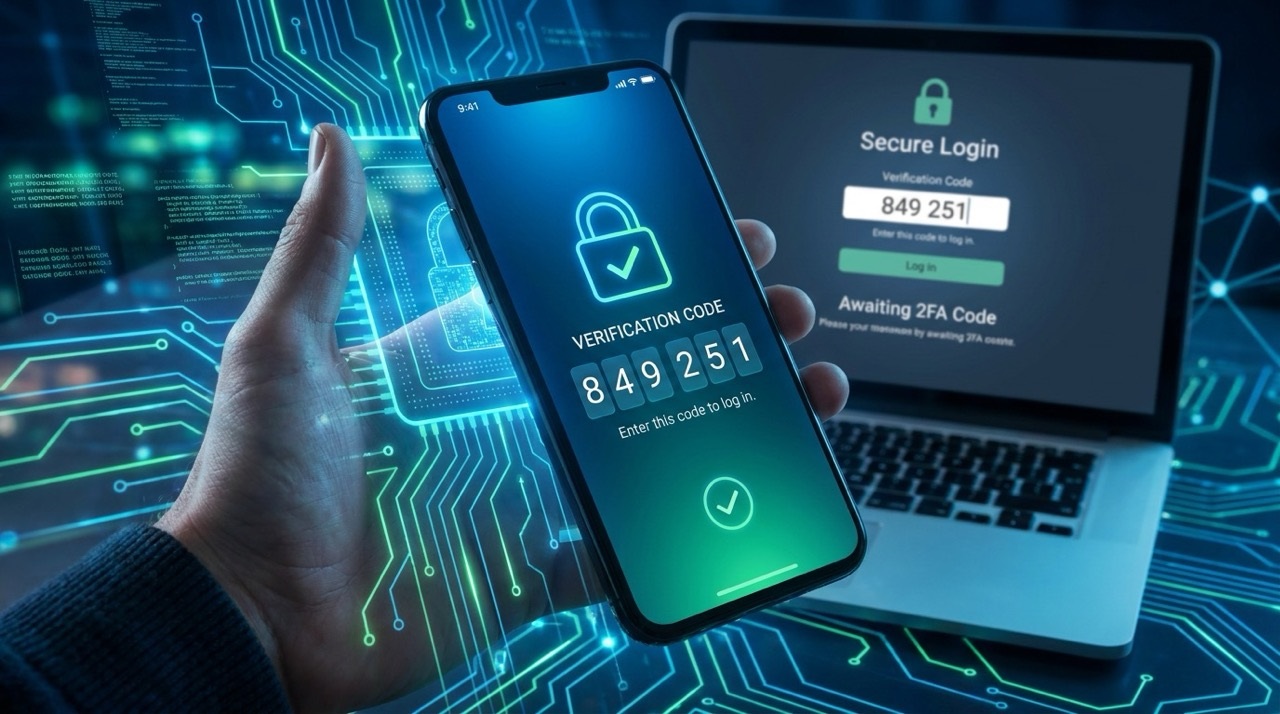
Čak i u slučaju da netko sazna vašu glavnu lozinku, dvofaktorska autentifikacija (2FA) pružit će presudan sloj zaštite. U postavkama računa unutar Web Vaulta odaberite prijavu u dva koraka. Preporučuje se korištenje aplikacija poput Google Authenticatora ili Microsoft Authenticatora. Skenirajte ponuđeni QR kod, unesite šesteroznamenkasti verifikacijski ključ i obvezno spremite kod za oporavak u slučaju gubitka mobilnog uređaja.
Korak 7: Svakodnevno korištenje
Od ovog trenutka postupak je maksimalno pojednostavljen. Prilikom registracije na novim stranicama Bitwarden će automatski prepoznati polje i ponuditi generiranje nasumične, iznimno snažne lozinke koju će sam spremiti. Kada se idući put budete prijavljivali na tu stranicu, dovoljno je kliknuti na ikonu koja se pojavljuje u polju za unos ili upotrijebiti kraticu na tipkovnici (Ctrl+Shift+L za Windows, odnosno Cmd+Shift+L za Mac) kako bi se podaci sami popunili.
Napredne sigurnosne opcije
Za dodatnu sigurnost možete označiti svoje računalo ili mobitel kao “pouzdani uređaj” kako ne biste morali unositi 2FA kod pri svakoj prijavi. Također, unutar Web Vault alata možete pokrenuti izvještaje koji će vam pokazati koje lozinke ponavljate, koje su preslabe te jesu li vaši podaci kompromitirani u nekom od ranijih javnih curenja podataka na internetu. Vrlo korisna opcija je i postavljanje “Hitnog pristupa”, koja omogućuje odabranim članovima obitelji ili prijateljima pristup vašim lozinkama u izvanrednim situacijama.
Odgovori na dodatna pitanja:
Može li Bitwarden biti hakiran i jesu li moje lozinke sigurne?– Zahvaljujući arhitekturi nultog znanja i AES-256 enkripciji, čak i da hakeri provale u same poslužitelje Bitwardena, tamo bi zatekli samo šifrirane podatke koje je nemoguće pročitati bez vaše glavne lozinke. Prilikom ranijih sigurnosnih incidenata u industriji, korisnički podaci u Bitwardenu ostali su potpuno netaknuti i sigurni.
Koja je razlika između besplatne i plaćene verzije? – Besplatna verzija nudi sve što je prosječnom korisniku potrebno. Plaćena verzija, koja stoji pristupačnih 10 dolara godišnje, donosi dodatne pogodnosti poput naprednih hardverskih ključeva (YubiKey), detaljnih izvještaja o zdravlju lozinki i 1 GB sigurnog prostora za pohranu datoteka.
Što ako zaboravim glavnu lozinku? – Budući da nitko osim vas nema ključ za dešifriranje, Bitwarden ne može resetirati vašu glavnu lozinku. Ako je zaboravite, izgubit ćete pristup podacima. Zato se savjetuje da je dobro zapamtite ili da njezin zapis čuvate prepisan na papiru na sigurnom mjestu izvan mreže.