10 stvari koje treba učiniti odmah nakon kupnje novog Android telefona
Posjedovanje novog Android pametnog telefona svakako je uzbudljivo jer postoji toliko mnogo mogućnosti prilagodbe. Evo 10 stvari koje trebate učiniti odmah nakon uključivanja uređaja kako biste maksimalno iskoristili mogućnosti personalizacije Android operativnog sustava.
1. Uklonite bloatware
Mnogi novi Android uređaji često dolaze s unaprijed instaliranim nepotrebnim aplikacijama proizvođača ili operatera. Ove aplikacije mogu zauzeti prostor, usporavajući stroj. Otvorite Postavke > Aplikacije, pregledajte popis i izbrišite ili onemogućite aplikacije koje ne koristite.
2. Prilagodite traku brzih postavki (Brze postavke)
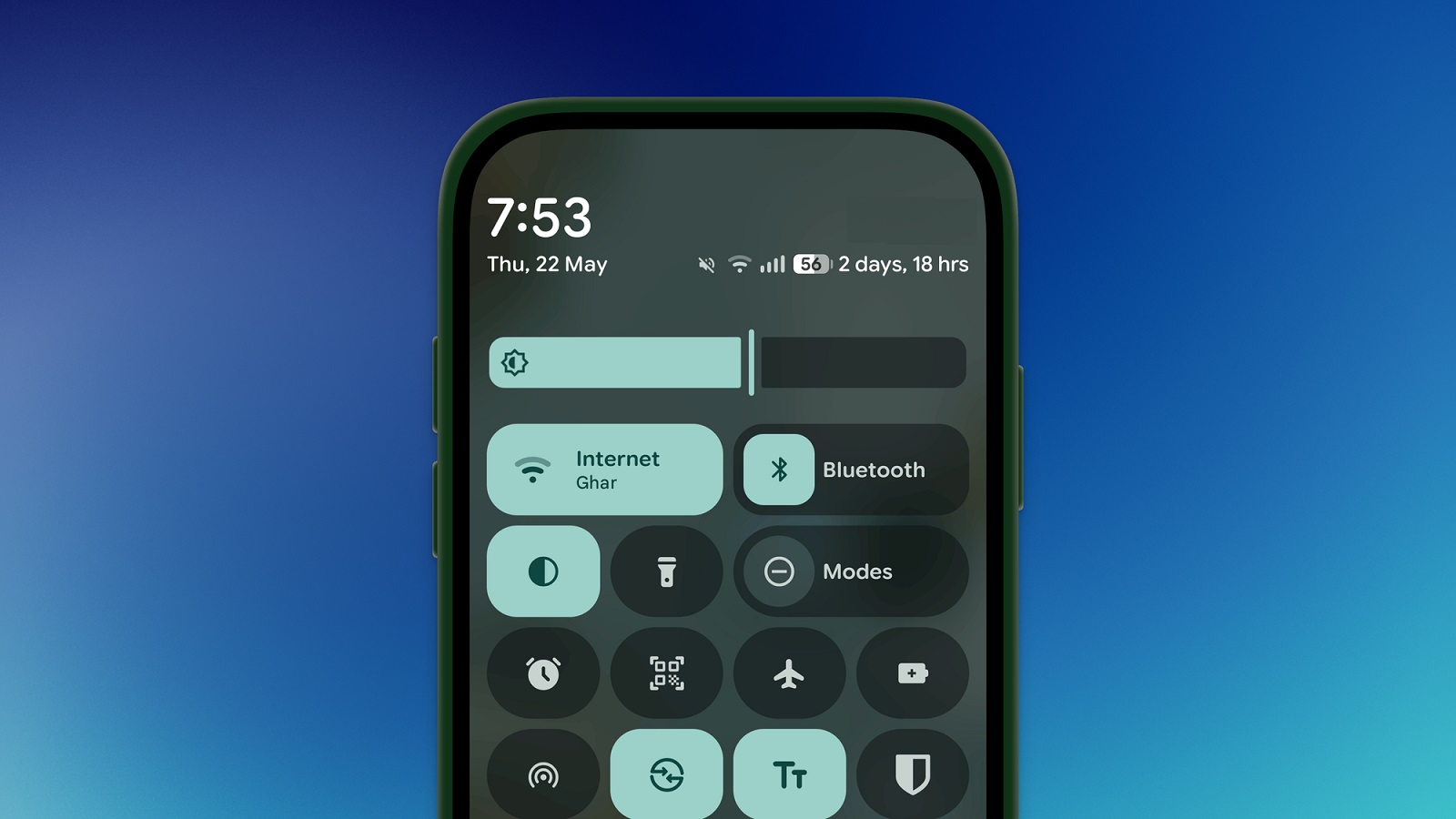
Prijeđite prstom od gornjeg ruba zaslona prema dolje da biste otvorili brzu alatnu traku. Pritisnite ikonu olovke ili “Uredi” za promjenu rasporeda gumba kao što su Wi-Fi, Bluetooth, svjetiljka… redoslijedom kojim ga najviše koristite.
3. Odaberite vrstu navigacije: prijeđite prstom ili tri gumba?
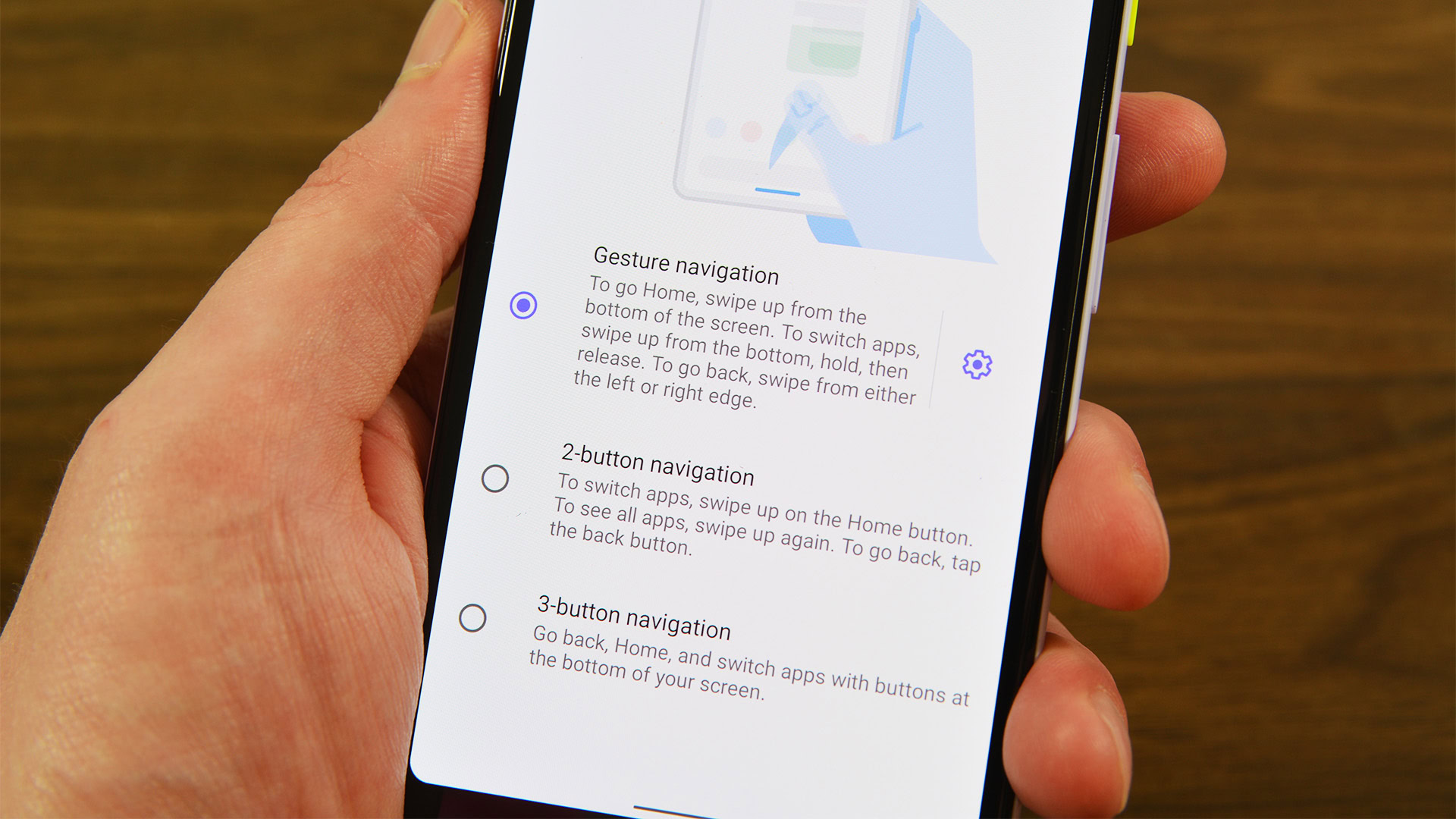
Android omogućava odabir između navigacije gestama ili tri tradicionalne tipke. Idite na Postavke > Ekran > Navigacija da biste odabrali stil koji vam najviše odgovara.
4. Instalirajte launcher ako želite promijeniti sučelje
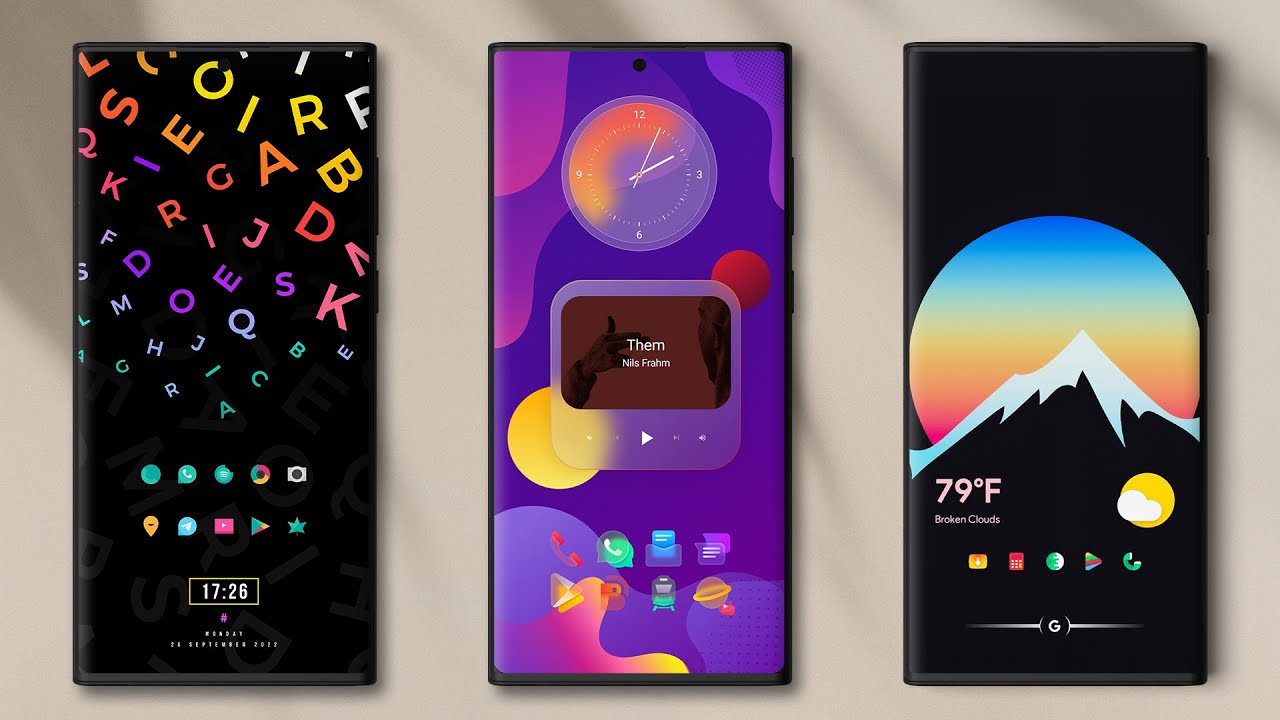
Android podržava promjenu launchera (pokretača). Možete preuzeti launchere poput Nova, Smart ili Action s Play Store-a, a zatim ih postaviti kao zadani kako biste promijenili raspored početnog ekrana i izbornika aplikacija.
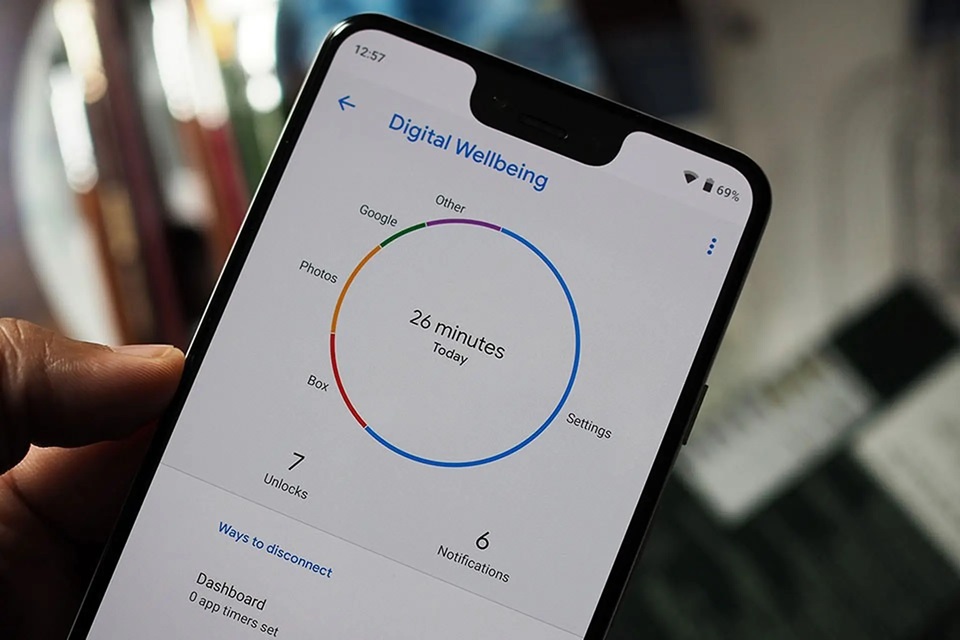
5. Aktivirajte Digital Wellbeing
Želite kontrolirati vrijeme provedeno na telefonu? Značajka Digital Wellbeing omogućuje vam ograničavanje vremena korištenja aplikacija, uključivanje načina fokusiranja i prikazivanje upozorenja kada predugo koristite telefon.
6. Prilagodite Always-On Display (AOD)
Ako uređaj podržava AOD (prikaz informacija čak i kada je zaslon isključen), možete otići na postavke ekrana kako biste prilagodili vrijeme prikazivanja, sadržaj ili potpuno isključili
tu funkciju kako biste uštedjeli bateriju.
7. Automatsko brisanje OTP koda nakon 24 sata
Aplikacija Google Poruke može automatski izbrisati OTP verifikacijski kod nakon 24 sata. Otvorite aplikaciju, idite na Postavke > Poruke, uključite opciju automatskog brisanja kako biste održali svoj inbox urednim i izbjegli curenje informacija.
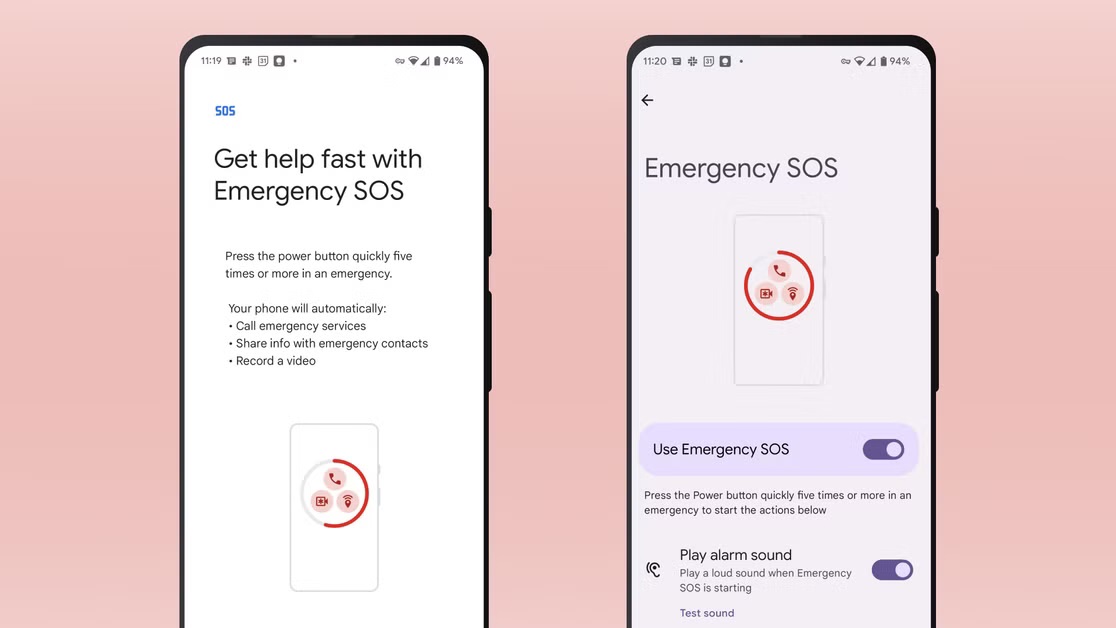
8. Uključite SOS hitnu pomoć i dodajte medicinske informacije
Idite na Postavke > Sigurnost i hitne situacije, možete postaviti brzi poziv za hitne slučajeve (puno puta pritisnuti tipku za napajanje), dodati medicinske informacije kako bi hitna pomoć znala na što ste alergični, krvna grupa, kontakt za hitne slučajeve
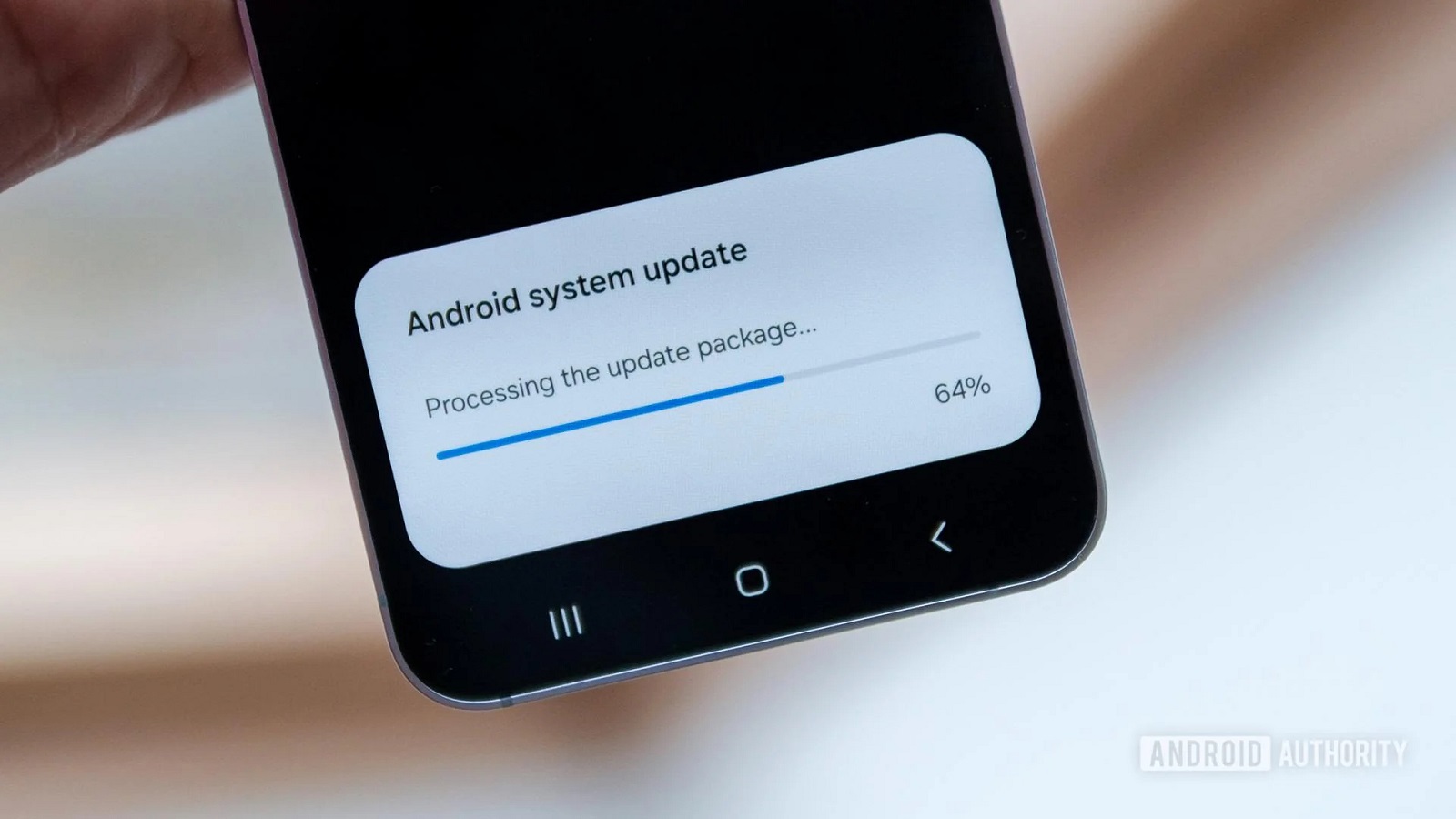
9. Ažurirajte softver i instalirajte potrebne aplikacije
Idite na Postavke > Ažuriranje softvera da biste osigurali da uređaj radi na najnovijoj verziji. Zatim se prijavite na Play Store da…
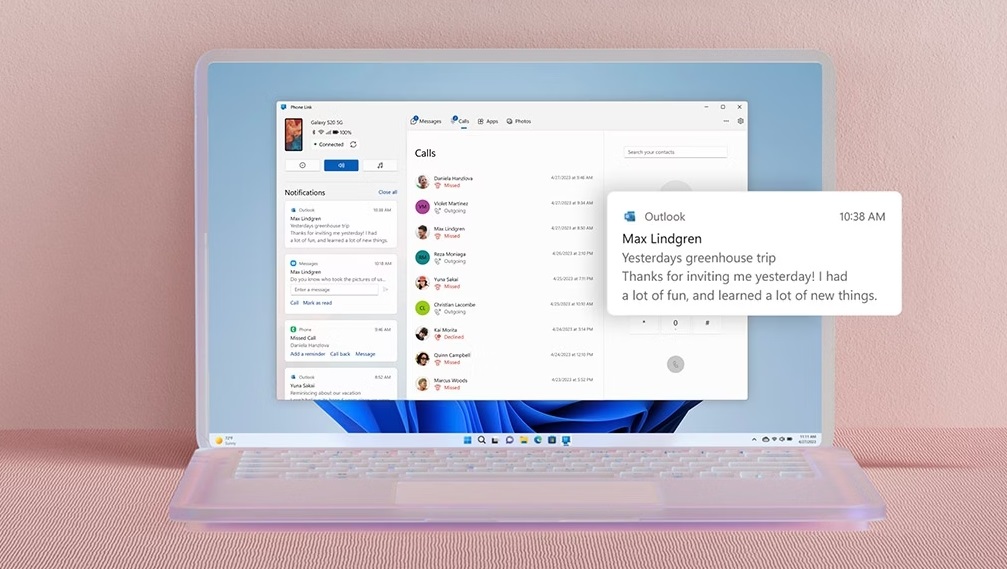
10. Microsoft Phone Link
Ako koristite Windows 11, telefon sa sustavom Android možete povezati s računalom putem aplikacije Povezivanje s telefonom (Microsoft Phone Link ). Moći ćete slati poruke, zvati, dijeliti fotografije, pa čak i upravljati telefonom izravno sa zaslona računala pomoću miša i tipkovnice.