6 trikova kako saznati što nije u redu s prijenosnim računalom
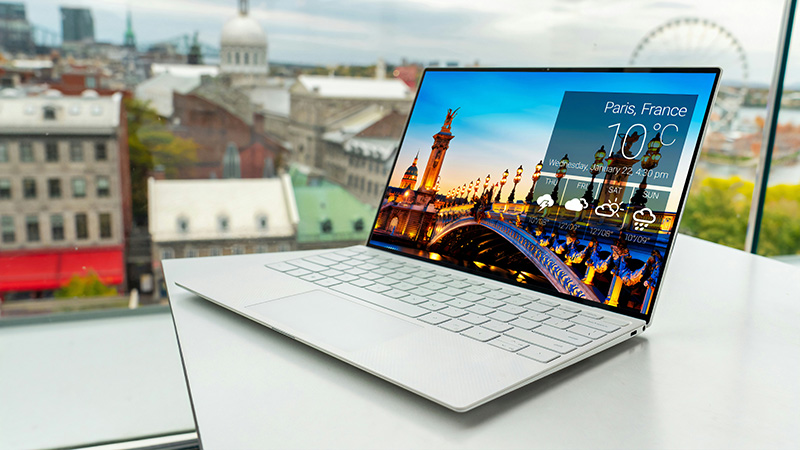
Nakon duljeg korištenja prijenosnog računala, često primjećujemo da sustav usporava, baterija gubi trajanje, a uređaj se pregrijava. No, radi li se o normalnom starenju ili o preranoj degeneraciji komponenti?
Nedavni incident u kojem je kupac otkrio da je “novi” prijenosnik u trgovini zapravo već bio korišten stotinama sati podsjeća nas koliko je važno provjeriti stvarno stanje uređaja, a ne samo njegov izgled. Ovaj vodič pokazuje 6 ključnih načina za provjeru zdravlja prijenosnog računala, uključujući broj pokretanja, stanje baterije, HDD-a/SSD-a, memorije i temperature. Ove vještine pomažu u odlučivanju hoće li se uređaj kupiti, prodati ili nadograditi.
Zašto provjeriti zdravlje prijenosnog računala?
Često se korisnici oslanjaju samo na izgled i uvjete prodaje, zanemarujući evidenciju korištenja i unutarnje stanje sustava. Prijenosna računala, za razliku od mobilnih telefona, mogu biti dugo izložena u trgovinama, a njihova unutarnja stanja (broj sati rada, ciklusi punjenja baterije, temperatura komponenti) mnogo bolje odražavaju stvarnu “kilometražu” uređaja.
Redovito praćenje zdravlja prijenosnika može:
- Spriječiti kupnju rabljene opreme pod krinkom nove.
- Pomoći u procjeni vremena za nadogradnju ili zamjenu komponenti.
- Osigurati duži vijek trajanja i sigurnost podataka.
1. Provjerite koliko je puta prijenosno računalo uključeno i isključeno
Ovo je jednostavan način da se utvrdi je li uređaj stvarno nov ili već korišten:
- U lijevom izborniku kliknite Povijest sustava Windows, a zatim odaberite Sustav.
- U pretraživaču pored izbornika Start upišite Preglednik događaja i otvorite ga.
- Kliknite Filtriraj trenutne zapise, u polje svi ID-ovi događaja unesite: 6005 za vrijeme uključivanja sustava i 6006 za vrijeme isključivanja sustava . Dobit ćete zapis broja uključivanja/isključivanja i vremenskih oznaka.
Ova metoda daje dobar uvid u “stvarnu kilometražu” uređaja, slično kao kod automobila.
2. Provjerite stanje baterije
Baterija je ključna komponenta koja pokazuje stvarno korištenje prijenosnika:
- U pretraživaču Starta upišite Naredbeni redak, desni klik i odaberite Pokreni kao administrator.
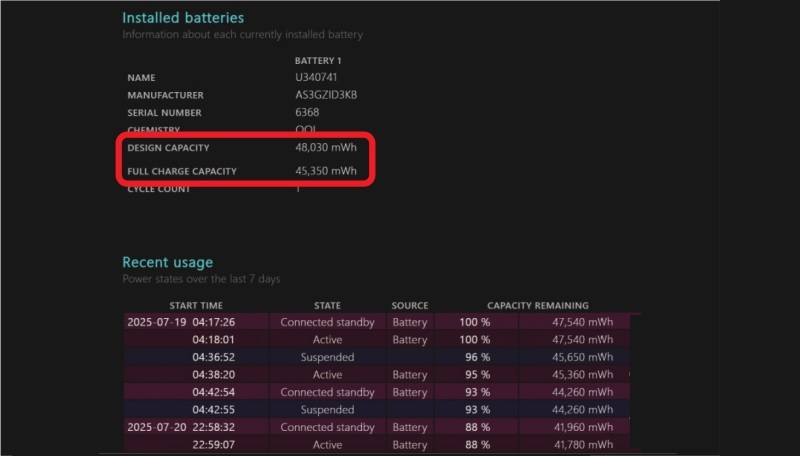
- Upišite: powercfg /batteryreport. Sustav će generirati izvještaj i spremiti ga u korisničku mapu kao battery-report.html.
- Otvorite datoteku i usporedite tvornički kapacitet baterije i trenutni maksimalni kapacitet. Ako je kapacitet ispod 80%, razmislite o zamjeni baterije ili procjeni trajanja uređaja.
3. Provjerite zdravlje HDD-a ili SSD-a
Zastarjeli diskovi mogu uzrokovati gubitak podataka i smanjenje performansi. Otvorite Naredbeni redak kao administrator i upišite WMIC – diskdrive get status
Ako dobijete odgovor OK to znači da disk radi normalno dok Pred Fail znači da postoji problem.
Za detaljniju analizu preuzmite CrystalDiskInfo, koji prikazuje postotak zdravlja diska, ukupno vrijeme korištenja, temperaturu diska i evidenciju grešaka. Ako zdravlje diska padne ispod 90%, napravite sigurnosnu kopiju i razmislite o zamjeni.
4. Provjerite memoriju (RAM)
Ako se sustav često zamrzava provjerite korištenje memorije u Upravitelju zadataka. Ako dulje vrijeme prelazi 80%, nadogradnja je preporučena.
U Start upišite Windows Memory Diagnostic Tool i pokrenite. Računalo će se ponovno pokrenuti i automatski skenirati memoriju. Nakon završetka skeniranja, sustav prikazuje rezultate i moguće greške.
5. Pratite temperaturu komponenti
Pregrijavanje smanjuje životni vijek CPU-a, GPU-a, baterije i SSD-a:
Preuzmite HWiNFO s njihove službene stranice. Pokrenite alat i kliknite Sensor za praćenje temperatura CPU-a, GPU-a, SSD-a i matične ploče u stvarnom vremenu.
Provjerite: maksimalne, minimalne i prosječne temperature, rad ventilatora i temperaturu baterije i napon. Ako temperature dulje vrijeme prelaze 80°C, provjerite termalnu pastu, ventilacijske otvore i eventualno očistite prašinu.
6. Koristite sveobuhvatni alat za provjeru sustava
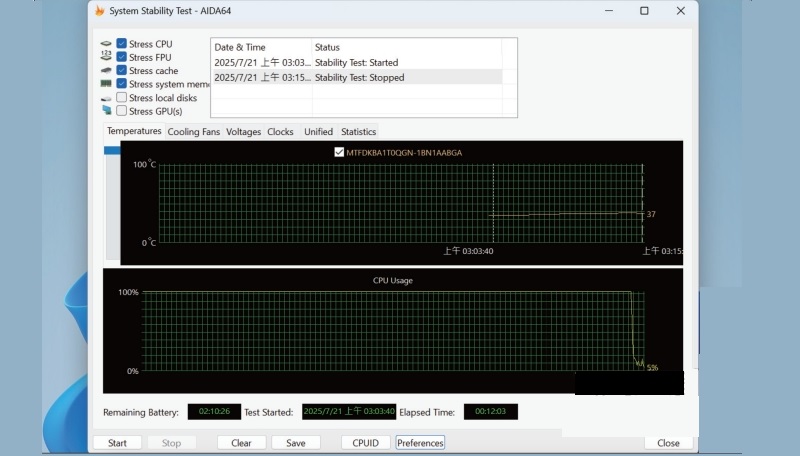
Ako želite cjeloviti pregled, preporučuje se AIDA64:
- Preuzmite verziju AIDA64 s besplatnom 30-dnevnom probom.
- Provjerite ključne komponente: CPU, GPU, memoriju, disk, bateriju, ventilatore.
- Koristite opciju Test stabilnosti sustava da pratite performanse pod opterećenjem.
- Pregledajte statistiku maksimalnih, minimalnih i prosječnih temperatura i napona.
Ovo je najbrži način da dobijete kompletan pregled stanja računala na jednom mjestu.
Zaključak
Provjera zdravlja prijenosnog računala jednako je važna kao i procjena stvarne “kilometraže” kod automobila. Redovitim praćenjem
izbjegnite kupnju rabljene ili oštećene opreme, maksimalno produžite vijek trajanja uređaja i spriječite gubitak podataka i neočekivane kvarove. Većina modernih računala i operativnih sustava ima ugrađene alate za nadzor, što olakšava samostalnu dijagnostiku bez potrebe za stručnjacima.