Od “normalnog” do “naprednog” Windowsa zahvaljujući Command Palette
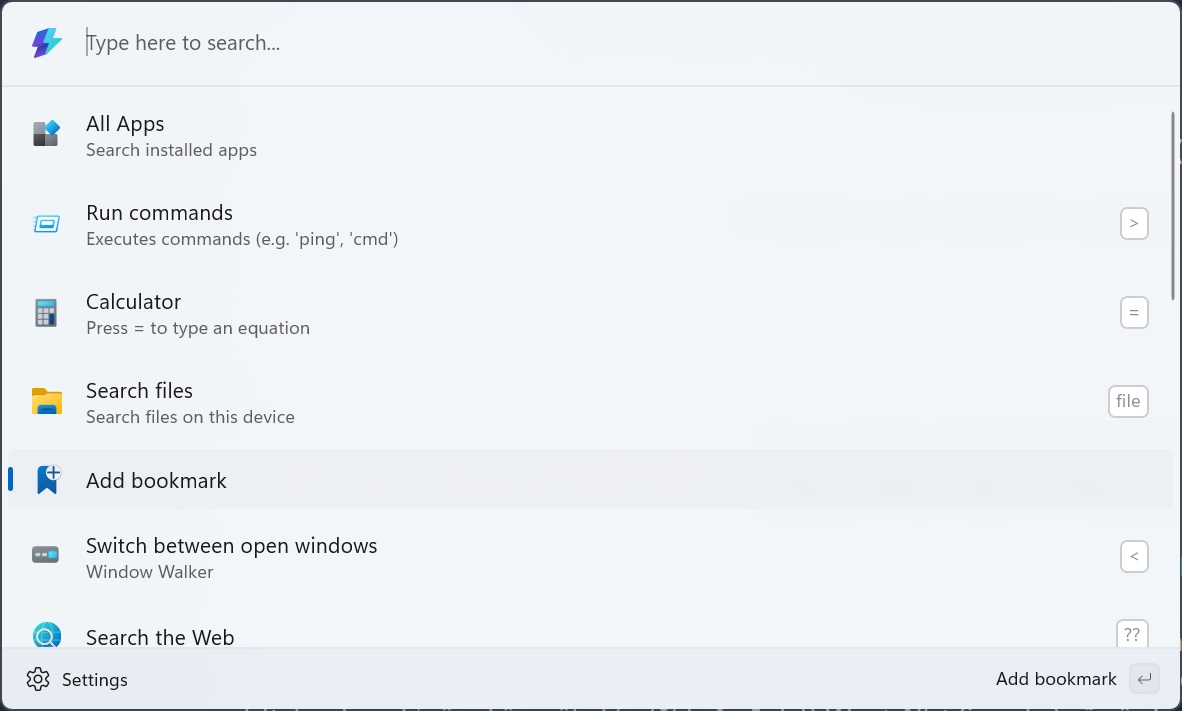
Command Palette je novi alat ugrađen u Microsoftov paket PowerToys, koji je široko dostupan od ažuriranja Windows 11 23H2. To je moderan pokretač koji korisnicima omogućuje brzi pristup aplikacijama, datotekama, postavkama sustava, otvaranje prozora ili izvršavanje naredbi samo pomoću tipkovnice. Umjesto da morate ručno pretraživati u izborniku Start, File Exploreru ili koristiti kompliciranu kombinaciju tipki Alt + Tab, možete jednostavno pritisnuti tipkovnički prečac (zadana postavka je Win + Alt + Space) i upisati ono što tražite da biste mu odmah pristupili.
S lakoćom instalirajte i aktivirajte paletu naredbi
Korak 1: Instalirajte PowerToys
- Idite na Microsoft Store ili GitHub PowerToys.
- Pronađite aplikaciju PowerToys, dodirnite Instaliraj ili Preuzmi.
- Ako ste ga već instalirali, ažurirajte na najnoviju verziju (verziju v0.75 ili noviju).
Korak 2: Omogućite značajku Paleta naredbi
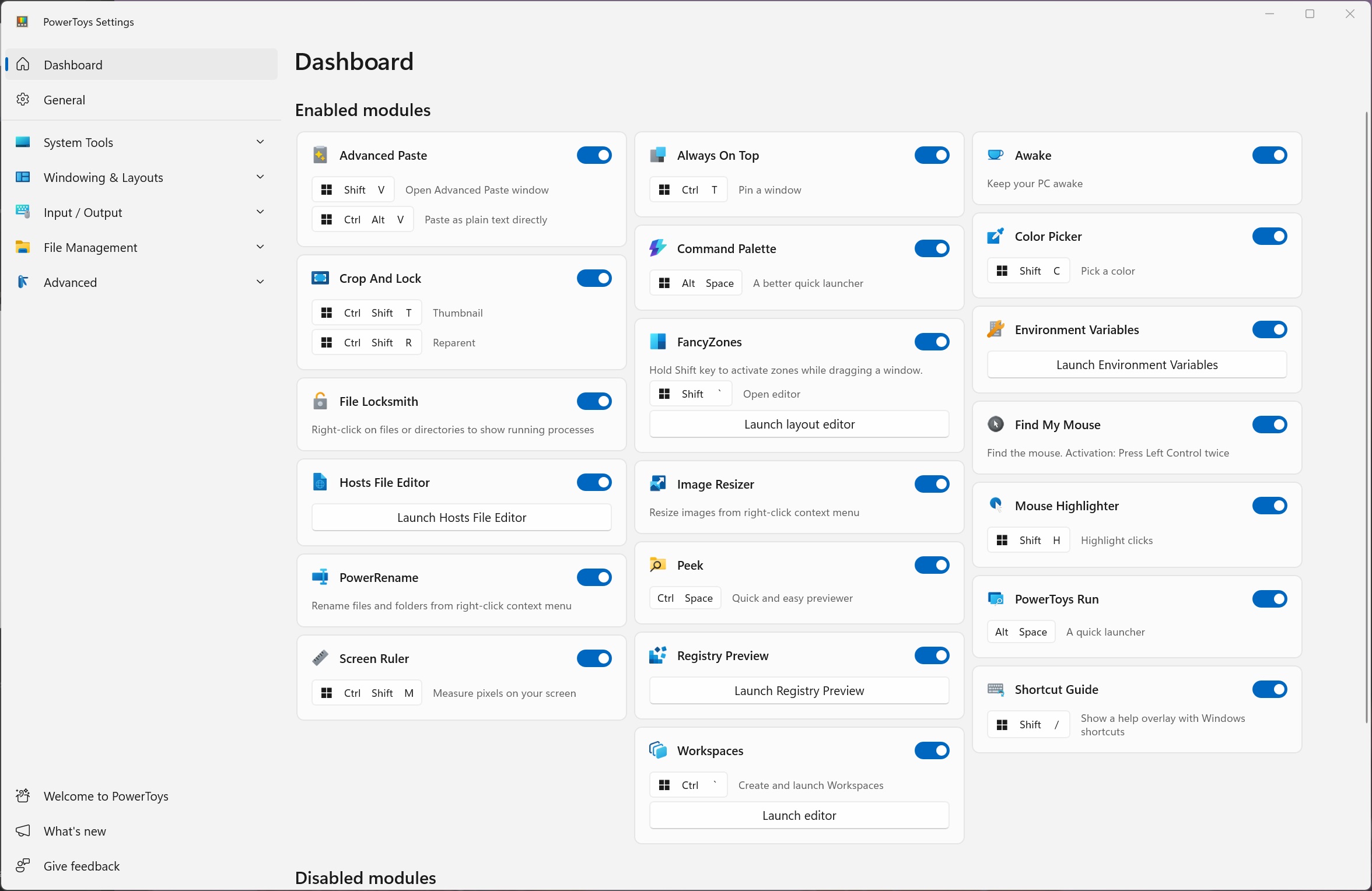
- Otvorite PowerToys (iz izbornika Start ili programske trake).
- U lijevom izborniku idite na odjeljak Alati sustava.
- Odaberite paletu naredbi, a zatim prebacite prekidač na Uključeno da biste ga aktivirali.
Paleta naredbi pokrenut će se u pozadini samostalno i bit će spremna za korištenje u bilo kojem trenutku.
Korak 3: Otvorite paletu naredbi
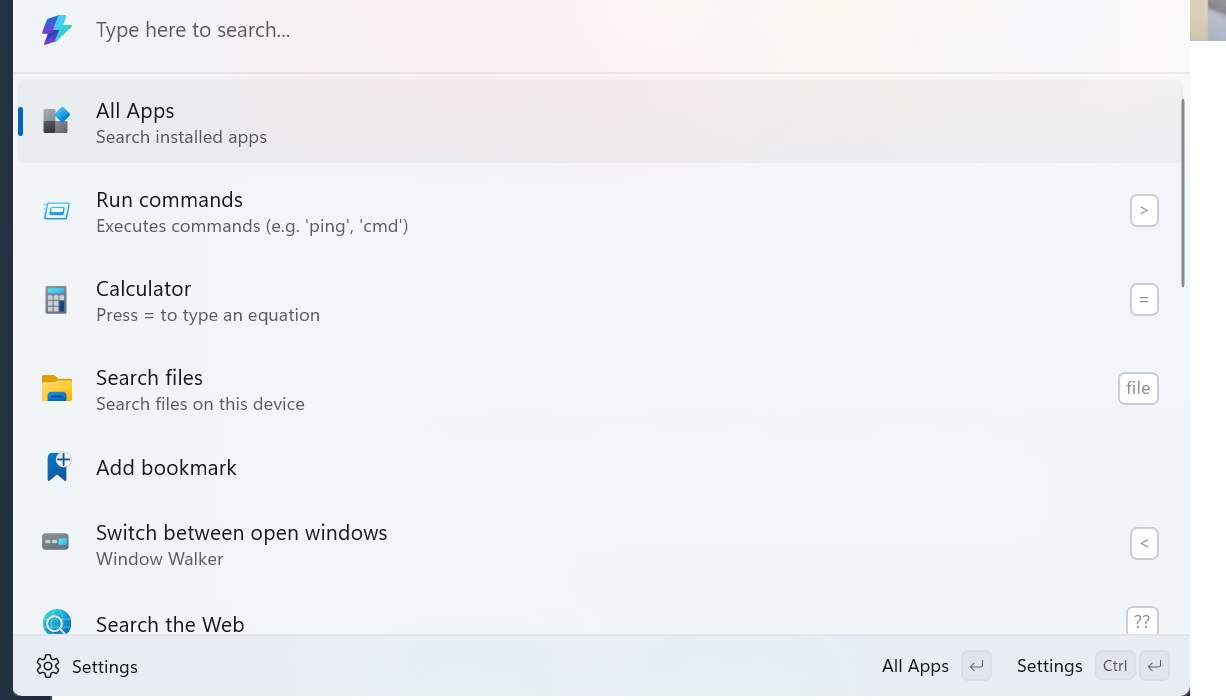
Pritisnite kombinaciju tipki Win + Alt + Space da biste otvorili okvir za unos naredbi.
Ako želite promijeniti prečac, idite na odjeljak Postavke desno u paleti naredbi kako biste ga prilagodili prema svojim osobnim željama i potrebama.
Praktične značajke
Pronađite i otvorite sve vrlo brzo
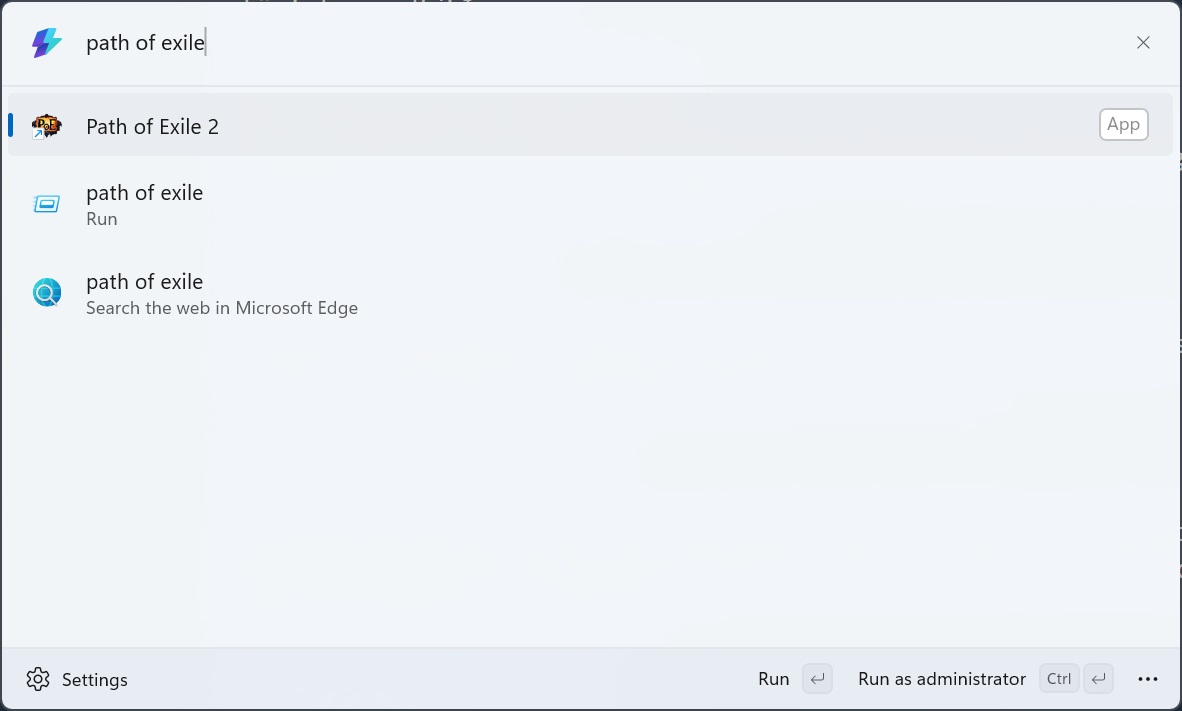
Upišite naziv aplikacije (kao što je TeamViewer, Photoshop) ili naziv datoteke, mape, web stranice – Paleta naredbi prikazat će rezultate gotovo trenutno. Ne morate otvarati File Explorer ili prolaziti kroz više izbornika, samo tipkajte, pritisnite Enter i gotovi ste.
Brzi izračun bez otvaranja računala
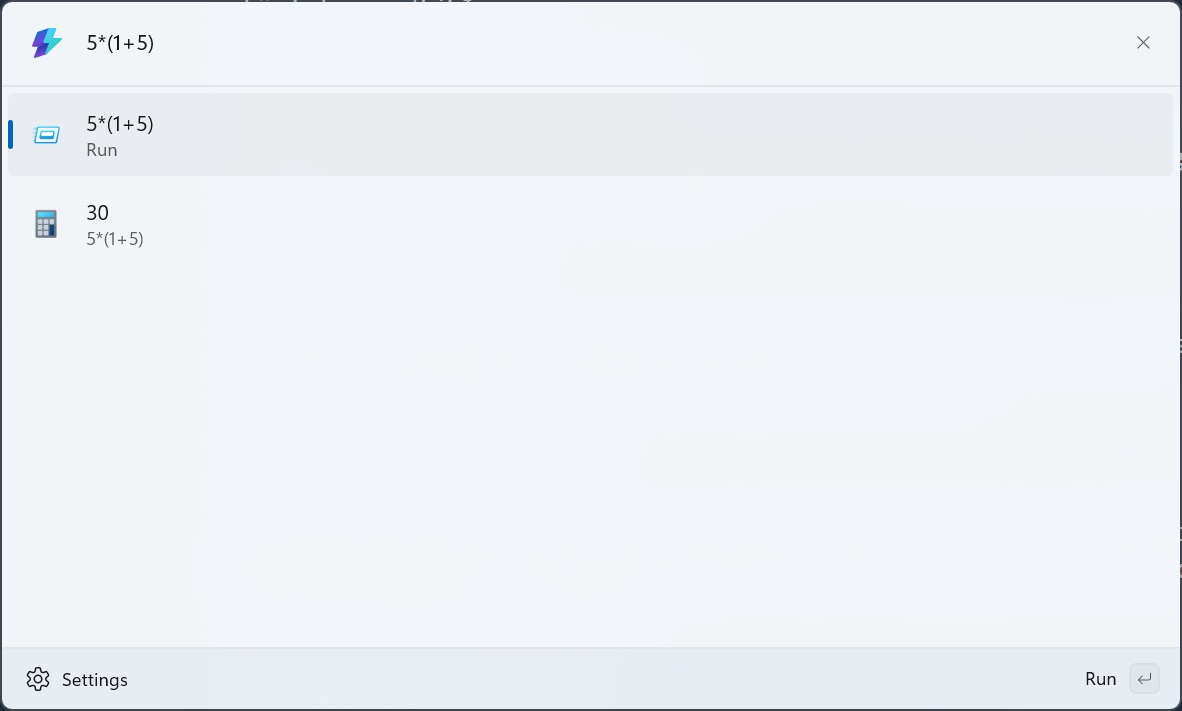
Želite izračunati 12 * (3 + 2)? Upišite = 12 * (3 + 2) u okvir za unos, odmah dobijem rezultat od 60 prijedloga. Vrlo je prikladno kada trebate napraviti brzi izračun bez otvaranja kalkulatora.
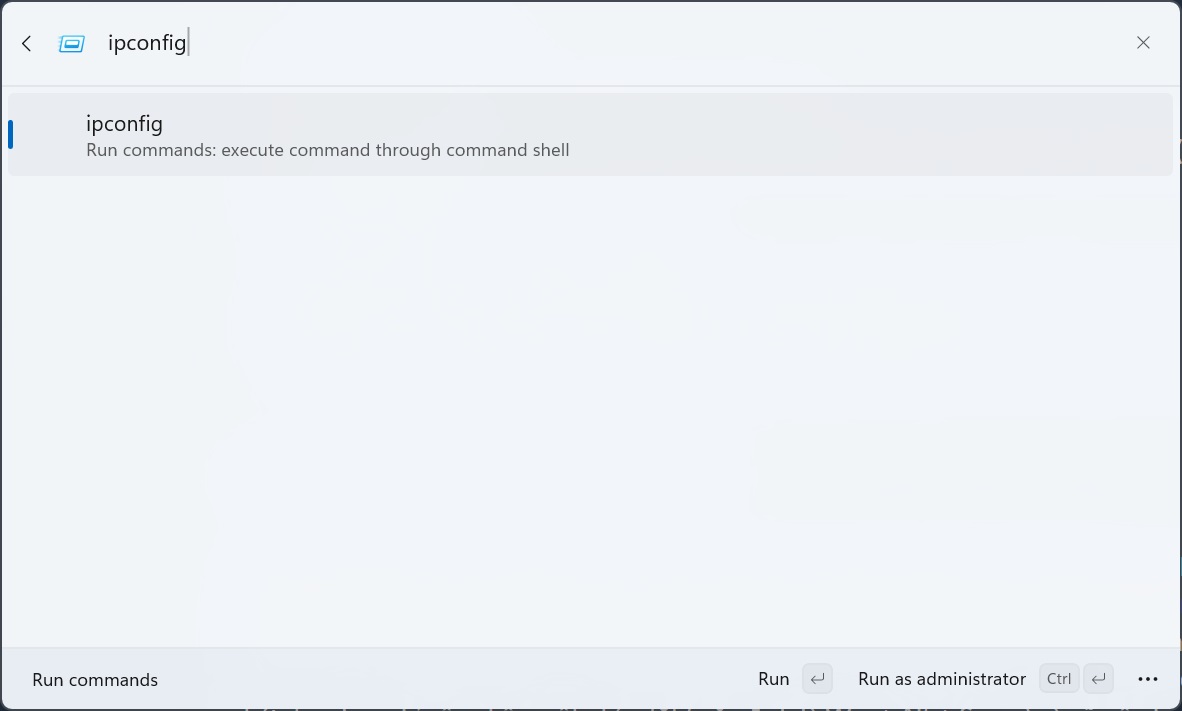
Odmah pokrenite naredbe sustava
Samo upišite >, a zatim upišite naredbu kao što je ipconfig, sfc /scannow, dir C:\Users, i otvorit ćete novi prozor naredbenog retka i pokrenuti ga bez potrebe za ručnim otvaranjem CMD-a.
Upravljanje prečacima pomoću knjižnih oznaka
Ako često otvarate datoteke, mape, web stranice… možete otvoriti paletu naredbi, odabrati “Dodaj oznaku”, upisati pamtljivo ime + put (npr. “CV”, C:\Users\MyName\Documents\CV.docx) – sljedeći put samo upišite naziv oznake kako biste je odmah otvorili. Izuzetno povoljno!
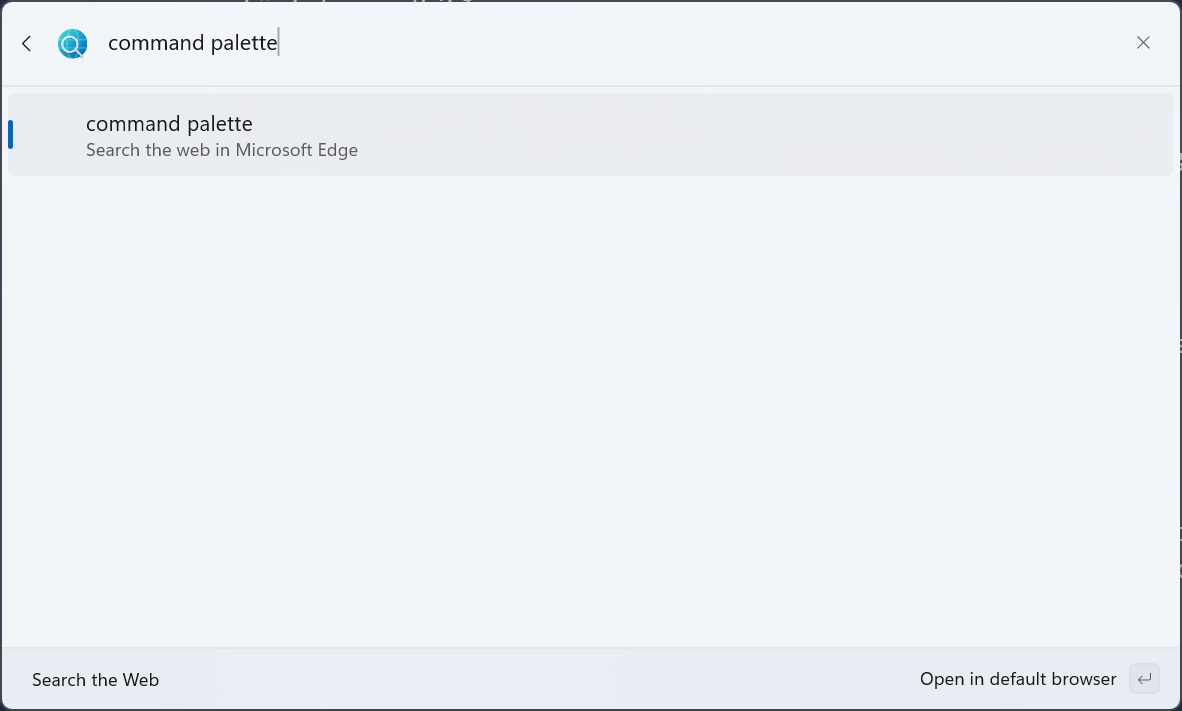
Otvaranje preglednika s web-upitom
Nema potrebe za otvaranjem Chromea ili Edgea, samo tipkajte?? ključna riječ, pritisnite Enter – otvorit će se zadani preglednik i prikazati rezultate Google pretraživanja.
Brzo pronalaženje otvorenih prozora
Ako otvarate više aplikacija, upišite naziv prozora u paletu naredbi i odgovarajući prozor će se odmah pojaviti.
Proširite mogućnosti s WinGetom i drugim dodacima
Nemate instaliran WinGet? Idite u Microsoft Store, pronađite App Installer i instalirajte ga.
Zatim otvorite paletu naredbi i odaberite “Search WinGet” kako biste pronašli proširenje koje vam je potrebno (npr. “winget list” ili “winget upgrade”).
Dodavanje dodataka u paletu naredbi
U PowerToys > paleti naredbi > “Upravljanje dodacima” možete dodati dodatke: pristupiti Windows uslugama, pronaći postavke na upravljačkoj ploči, pregledati i urediti registar… Ako ste programer, također možete stvoriti vlastiti dodatak za pozivanje skripti i iznimno moćnih prilagođenih naredbi.
Ne samo da vam pomaže u brzom pretraživanju, već paleta naredbi podržava i mnoge napredne operacije kao što su izvođenje jednostavnih izračuna (počevši od “=”), pokretanje naredbi sustava (počevši od “>”), pretraživanje weba (počevši od “??”) ili označavanje datoteka, mapa ili web-mjesta kojima često pristupate kasnije. S modernim, čistim sučeljem, trenutnim rezultatima pretraživanja i mogućnošću proširenja putem dodataka (kao što su upravljanje uslugama sustava Windows, pretraživanje aplikacija Microsoft Store, pretraživanje registra itd.), Paleta naredbi čini rad sa sustavom Windows mnogo lakšim i profesionalnijim.
Korištenje palete naredbi nije samo način da se skrati vrijeme rada, već i način za poboljšanje produktivnosti, optimizacija korisničkog iskustva i bolja kontrola sustava. Ako često radite s više aplikacija ili vam je potreban brz pristup komponentama sustava, Command Palette bit će moćan pomoćnik, pretvarajući vas u vještog korisnika u samo nekoliko upotreba.
Razlike i prednosti palete naredbi
U usporedbi s PowerToys Run (Run v1), Command Palette ima mnoga vrijedna poboljšanja:
- Modernije i fleksibilnije sučelje: podrška za proširene stupce s detaljima, bogati kontekstni izbornici, renderiranje markdowna i obrazaca te jednostavan razvoj dodataka.
- Snažna proširivost: možete instalirati dodatne dodatke putem WinGeta ili stvoriti vlastita proširenja pomoću dostupnih predložaka.
- Dublja integracija: podrška za aplikacije za pretraživanje, datoteke, sistemske naredbe, pa čak i postavke putem modula WinGet.
- Bolje performanse i manje resursa: mnogi korisnici komentiraju da je paleta naredbi lakša i brža od Run v1.