Stvari koje tiho “pojedu” životni vijek SSD-a
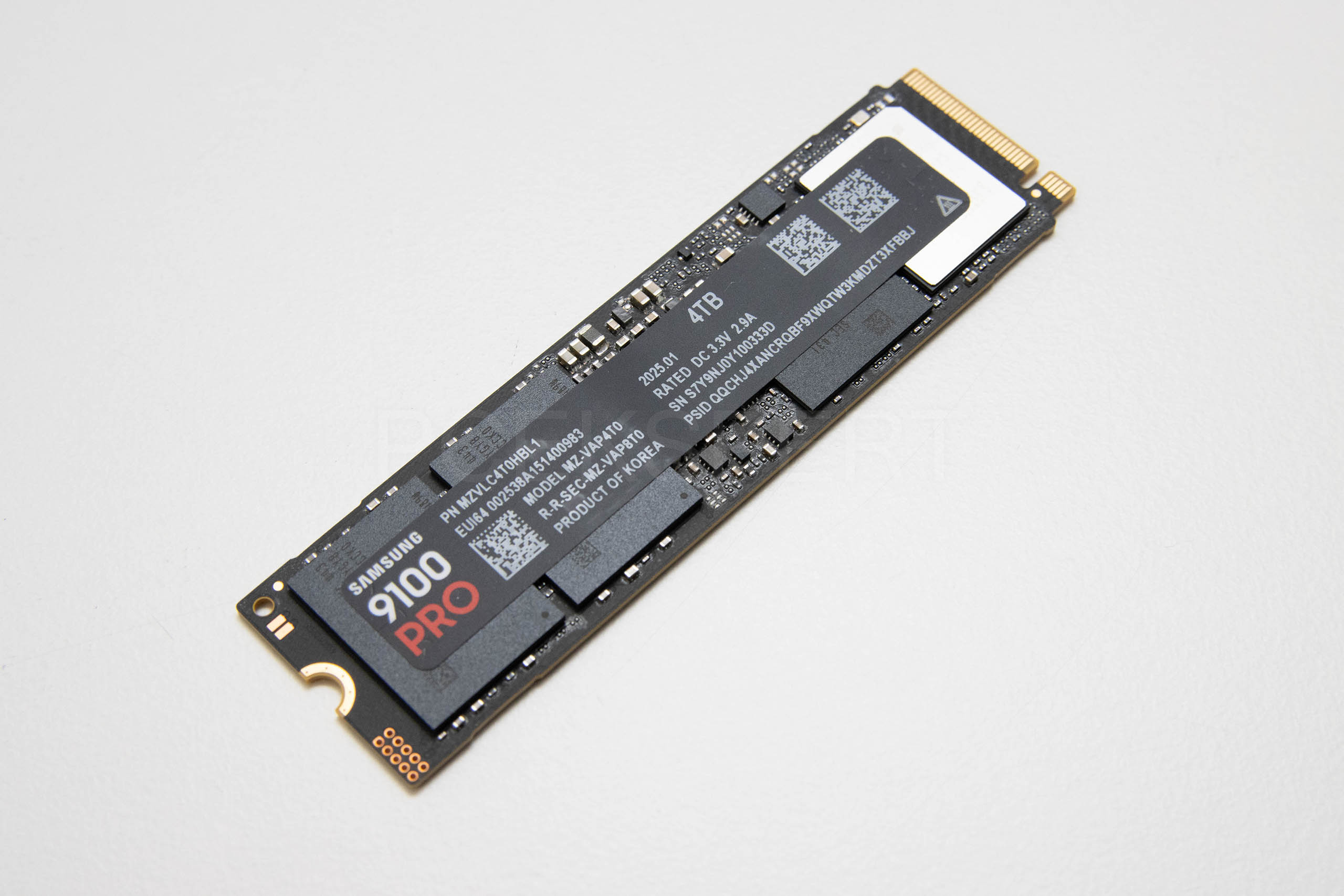
Ako ne želite da vam SSD jednog dana samo prestane raditi bez najave, bacite oko na ove savjete.
SSD-ovi su stvarno brži i otporniji od starih mehaničkih diskova (HDD), ali imaju jednu veliku manu – ograničen broj ciklusa pisanja. A da stvar bude gora, Windows ima hrpu zadanih postavki koje svakodnevno troše SSD bez da to uopće primijetimo. Ne čekajte da izgubite bitne podatke – riješite to odmah s par jednostavnih podešavanja.
SSD-ovi su tempirane bombe
Kad netko pređe s HDD-a na SSD, obično misli da je miran dugi niz godina. Nažalost, to često nije slučaj. Dok HDD često “škripi” prije nego crkne, SSD obično samo odjednom prestane raditi – bez upozorenja. Možete se jedno jutro probuditi, upaliti računalo i shvatiti da je sve nestalo. Glavni razlog? Ciklusi pisanja. Bilo da spremate dokument, surfanjem punite predmemoriju ili Windows nešto u pozadini radi – sve to troši SSD. Kad memorijske ćelije dosegnu svoj maksimum, počinju otkazivati i ne mogu se više popraviti. Najgore od svega, Windows po defaultu ima uključene opcije koje dodatno skraćuju vijek SSD-a, a da toga niste ni svjesni:
- Automatska defragmentacija – ostatak iz HDD doba. Kod SSD-a ne samo da ne pomaže, već dodatno piše hrpu beskorisnih podataka na disk.
- Predmemoriranje pisanja – sustav stalno briše cache kako ne bi došlo do gubitka podataka kod nestanka struje. Ali ako koristit laptop ili imate UPS, ovo samo troši SSD bez potrebe.
- Neprestano zapisivanje podataka – Windowsovi page fileovi, temp mape i cacheovi iz preglednika svakodnevno pišu gigabajte i gigabajte podataka, a da ne znate.
Što možete napraviti da spasite svoj SSD?
Dobra vijest – sve se ovo lako može srediti. Evo što možeš napraviti:
- Isključite automatsku defragmentaciju – U Start izborniku upiši “Defragmentacija i optimizacija pogona”, odaberi SSD, kliknite “Promjena postavki” i maknite kvačicu s opcije “Pokreni po rasporedu”.
- Optimizirajte predmemoriranje pisanja – Desni klik na Start > Upravljanje diskom > desni klik na SSD > Svojstva > Pravila. Označite “Omogući predmemoriranje pisanja”. Ako imate laptop ili koristite UPS, dodatno označite “Isključi međuspremnik predmemorije za pisanje u sustavu Windows”.
- Premjestite “opasne” mape – Ako imate još jedan disk (HDD), prebaci tamo Page File, TEMP mapu i pregledničke cacheove. Time znatno smanjujete broj pisanja na SSD.
- Redovito provjeravajte zdravlje SSD-a – Alati kao CrystalDiskInfo ili softver od proizvođača (npr. Samsung Magician, Crucial Storage Executive) mogu pokazati koliko je podataka do sad zapisano (TBW) i u kakvom je stanju disk. Ne čekajte da zdravlje padne ispod 90%. Čim dosegne 80-85% TBW limita, razmišljajte o zamjeni.
Ako na vrijeme isključite ove “tihe ubice” postavke i povremeno provjerite stanje diska, možete produljiti život SSD-a za godine. Osim što će te uštedjeti na novom hardveru, još važnije – sačuvat će sve važne podatke.