
Windows 11: Kako omogućiti automatsku sigurnosnu kopiju registra i zašto je to korisno

Unutar operativnih sustava Windows i Windows Server postoji skrivena opcija koja omogućuje automatsku sigurnosnu kopiju registra. Riječ je o konfiguraciji registarskog ključa koja može značajno pomoći u oporavku sustava u slučaju oštećenja ili nestabilnosti. U ovom vodiču objašnjavamo je li značajka uključena prema zadanim postavkama, kako aktivirati vrijednost EnablePeriodicBackup i zašto biste trebali razmotriti njezino uključivanje.
Što je Windows registar?
Windows registar predstavlja središnju bazu podataka operativnog sustava koja sadrži sistemske postavke, konfiguraciju hardvera i informacije o instaliranim aplikacijama. Budući da je riječ o ključnom dijelu sustava, svako nepravilno rukovanje, oštećenje ili neispravna izmjena mogu uzrokovati ozbiljne probleme, uključujući nestabilnost sustava ili nemogućnost pokretanja Windowsa. Zbog toga sigurnosna kopija registra može biti iznimno korisna kao dodatna zaštita i metoda oporavka.
Je li automatska sigurnosna kopija registra uključena prema zadanim postavkama?
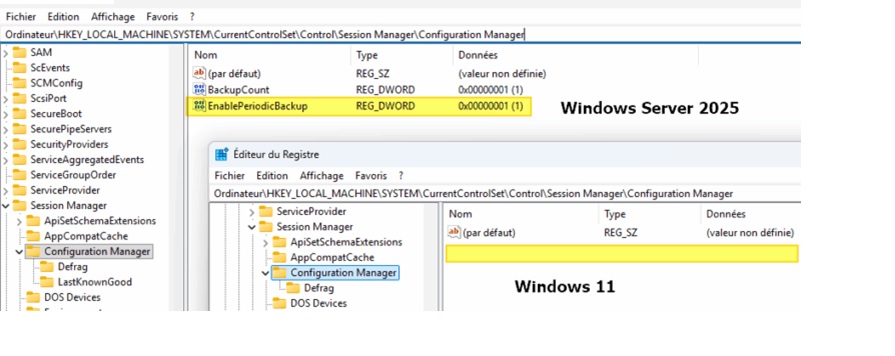
Microsoft je od verzije Windows 10 1803 odlučio onemogućiti automatsku sigurnosnu kopiju registra prema zadanim postavkama. Razlog ove odluke bilo je smanjenje zauzeća prostora na disku, iako sigurnosna kopija registra obično zauzima manje od 100 MB. Prema Microsoftovoj dokumentaciji, preporučeni način oporavka sustava je korištenje točaka vraćanja (System Restore). Međutim, na Windowsu 11 vrijednost EnablePeriodicBackup ostaje onemogućena prema zadanim postavkama, dok je na novijim verzijama Windows Servera (uključujući Windows Server 2025) automatska sigurnosna kopija i dalje aktivna.
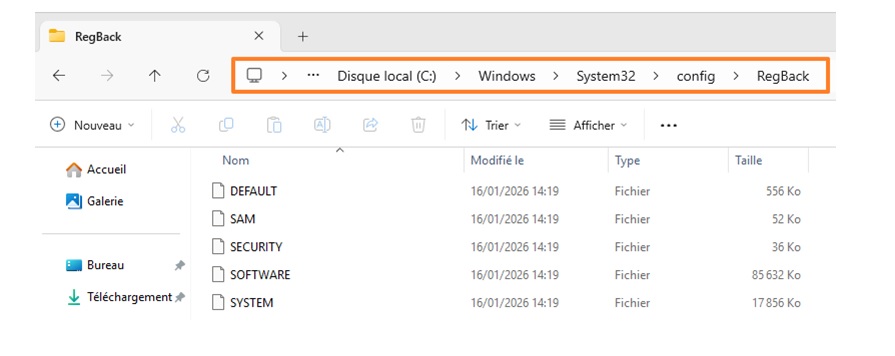
Kada je funkcija uključena, sigurnosne kopije registra nalaze se u direktoriju:
C:\Windows\System32\config\RegBack
Ova mapa sadrži ključne datoteke registra, uključujući DEFAULT, SAM, SECURITY, SOFTWARE i SYSTEM. Svaka nova sigurnosna kopija prepisuje prethodnu verziju.
Kako omogućiti automatsku sigurnosnu kopiju registra
Ako želite aktivirati ovu značajku na Windows 10 ili Windows 11 sustavu, potrebno je ručno postaviti vrijednost EnablePeriodicBackup.
Metoda 1: putem Registry Editora (Regedit)
Otvorite Regedit. Idite na sljedeću lokaciju:
HKEY_LOCAL_MACHINE\SYSTEM\CurrentControlSet\Control\Session Manager\Configuration Manager
Kreirajte novu DWORD vrijednost pod nazivom EnablePeriodicBackup.
Postavite vrijednost na 1.
Metoda 2: putem PowerShella
Otvorite PowerShell s administratorskim ovlastima i pokrenite sljedeću naredbu:
New-ItemProperty -Path “HKLM:\System\CurrentControlSet\Control\Session Manager\Configuration Manager” -Name EnablePeriodicBackup -Type DWORD -Value 1
Nakon aktivacije, sigurnosne kopije bit će dostupne u mapi: C:\Windows\System32\config\RegBack
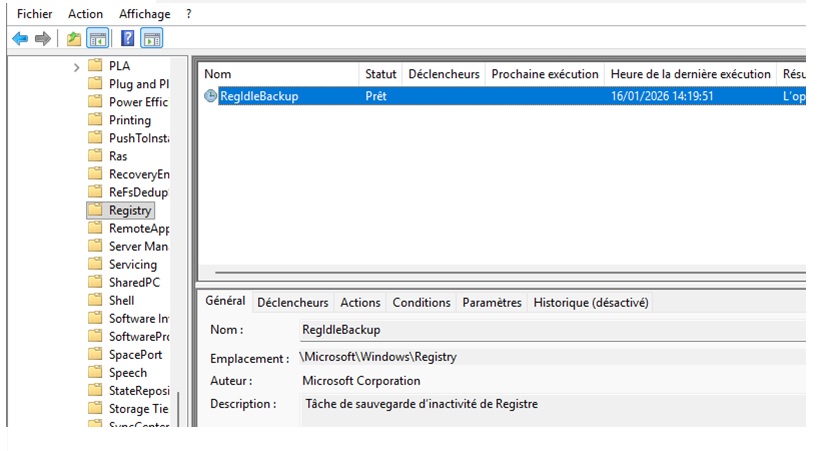
U poslovnim okruženjima ovu postavku moguće je distribuirati putem Group Policyja. Važno je napomenuti da je proces sigurnosne kopije povezan s Task Schedulerom, odnosno zakazanim zadatkom RegIdleBackup koji se nalazi u Microsoft\Windows\Registry.
Status zadatka možete provjeriti naredbom: Get-ScheduledTask RegIdleBackup | Get-ScheduledTaskInfo
Kako vratiti sigurnosnu kopiju registra
Ako je potrebno vratiti registar, postupak se izvodi iz Windows Recovery Environmenta. U konzoli je potrebno pokrenuti sljedeću naredbu: copy C:\Windows\System32\config\regback C:\Windows\System32\config. Ova naredba prepisuje trenutne registarske datoteke sigurnosnom kopijom iz mape RegBack, čime se može riješiti problem s oštećenim registrom.
Zaključak
Iako Windows nudi alternativne metode oporavka poput točaka vraćanja sustava, omogućavanje automatske sigurnosne kopije registra predstavlja dodatni sloj zaštite koji zauzima minimalan prostor na disku. Za napredne korisnike i administratore, aktiviranje vrijednosti EnablePeriodicBackup može biti jednostavan, ali učinkovit način za povećanje pouzdanosti sustava i brži oporavak u slučaju problema.