Zaboravili ste uzorak za otključavanje? Vodič za resetiranje i otključavanje Android telefona
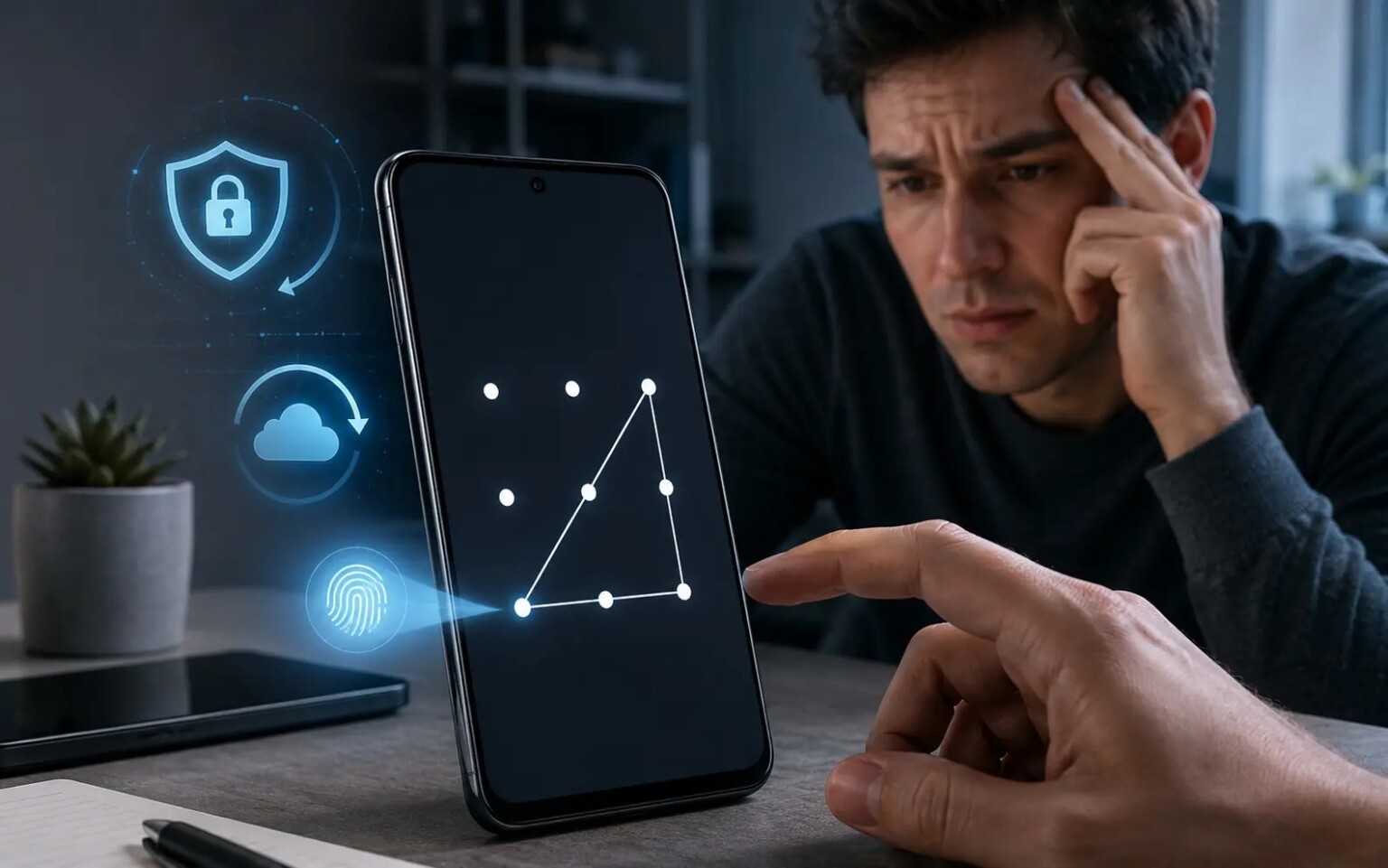
Što poduzeti ako ste u potpunosti zaboravili postavljeni uzorak (grafički ključ), zbog čega je pristup telefonu u potpunosti blokiran? Riječ je o iznimno frustrirajućoj situaciji, no problem je rješiv. Iako će proces zahtijevati nekoliko radnji koje sa sobom nose određeni rizik, one u konačnici jamče uspješno otključavanje uređaja.
Je li moguće resetirati zaključavanje uzorkom?
Ukratko rečeno, odgovor je potvrdan, ali postupak gotovo uvijek zahtijeva trajni gubitak svih lokalno pohranjenih podataka. Android operativni sustav namjerno ne nudi jednostavnu metodu zaobilaženja uzorka za zaključavanje jer je riječ o primarnom sigurnosnom mehanizmu za zaštitu od krađe, a ne o usputnom softverskom ograničenju. Kada bi postojao trivijalan način zaobilaženja ove zaštite bez prethodne autorizacije, njime se ne bi koristili samo zaboravni vlasnici, već i neovlaštene osobe. U starijim verzijama operativnog sustava (Android 4.4 i stariji), nakon nekoliko uzastopnih neuspješnih pokušaja unosa uzorka, na zaslonu bi se aktivirala opcija “Zaboravili ste uzorak?”, koja je korisniku omogućavala autorizaciju i otključavanje putem povezanog Google računa. Na modernim verzijama Android sustava ta opcija više nije dostupna.
Što učiniti kada zaboravite uzorak za otključavanje zaslona
Obje primarne metode koje uključuju hardversko resetiranje preko fizičkih tipki ili daljinsko brisanje uređaja rezultiraju istim ishodom, a to je potpuno brisanje svih podataka s telefona. To znači da će fotografije, aplikacije, poruke i lokalne postavke biti nepovratno izgubljene. Ako prethodno niste izradili sigurnosnu kopiju (backup) putem servisa Google fotografije ili Google One, podatke nakon ovog procesa više neće biti moguće vratiti. Ako su vam podaci na uređaju kritični, prije radikalnih koraka pokušajte aktivirati mišićnu memoriju testiranjem najčešćih, intuitivnih geometrijskih oblika, kao što su slova L, Z, U, dijagonalne linije ili kvadratne spirale. Ljudi podsvjesno najčešće biraju jednostavne i simetrične uzorke. Ponekad ruka sama ponovi točan pokret ako telefon primite na uobičajen način. Ako svi pokušaji propadnu, preostaje jedino potpuno resetiranje uređaja.
Kako resetirati Android telefon pomoću fizičkih tipki (Recovery Mode)
Vraćanje sustava na tvorničke postavke putem načina za oporavak (Recovery Mode) univerzalna je metoda koja funkcionira na svim Android uređajima, a za njezinu izvedbu nisu potrebni pristup internetu niti poznavanje lozinke računa. Kombinacije fizičkih tipki za ulazak u Recovery izbornik razlikuju se ovisno o proizvođaču uređaja:
- Xiaomi (Redmi / Poco): Istodobno pritisnite i držite tipku za uključivanje (Power) i tipku za povećavanje glasnoće dok se na zaslonu ne pojavi logotip brenda.
- Samsung: Pritisnite i držite tipku za uključivanje i tipku za povećavanje glasnoće, a na starijim modelima potrebno je istodobno držati i fizičku tipku Bixby.
- Honor i Huawei: Pritisnite i držite tipku za uključivanje i tipku za povećavanje glasnoće.
- Realme i Oppo: Pritisnite i držite tipku za uključivanje i tipku za smanjivanje glasnoće dok se ne otvori servisni izbornik.
Korisnički postupak nakon uspješnog ulaska u Recovery mod odvija se u nekoliko koraka:
- Potpuno isključite uređaj dugim pritiskom na tipku za uključivanje dok se zaslon ne ugasi.
- Pritisnite i držite definiranu kombinaciju tipki za vaš brend u trajanju od 5 do 10 sekundi.
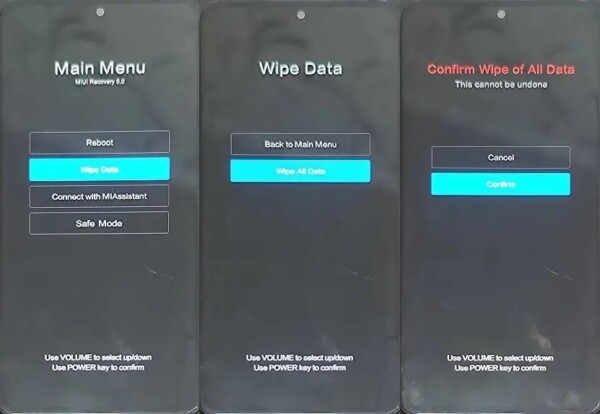
- Nakon što se pojavi tekstualni Recovery izbornik, za navigaciju prema gore i dolje koristite tipke za glasnoću, dok tipka za uključivanje služi za potvrdu odabira.
- Navigirajte do opcije “Wipe data/factory reset” ili “Erase data” i potvrdite odabir.
- Potvrdite akciju odabirom opcije “Yes” ili “Factory data reset” u idućem podizborniku.
- Pričekajte da sustav završi proces formatiranja, a zatim odaberite opciju “Reboot system now”.
Nakon ponovnog pokretanja, pametni telefon će se podići u tvorničkom stanju, što znači da je uzorak za zaključavanje uklonjen, ali zajedno sa svim korisničkim podacima.
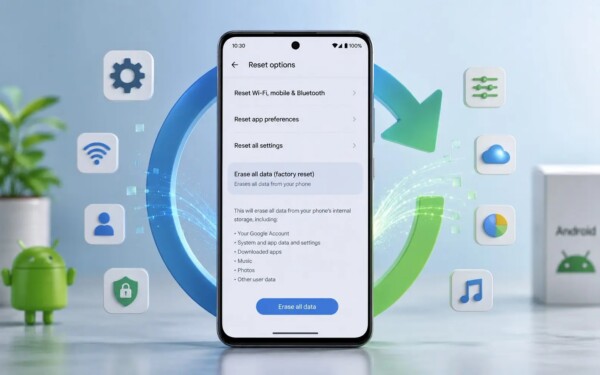
Daljinsko resetiranje Android uređaja
Ako je zaključani pametni telefon u trenutku blokade spojen na aktivnu internetsku mrežu (Wi-Fi ili mobilni podaci) i na njemu je prijavljen Google račun, uzorak možete resetirati daljinskim putem pomoću web preglednika na bilo kojem drugom uređaju:
- Otvorite internetski preglednik na računalu ili drugom telefonu i posjetite stranicu [google.com/android/find](https://google.com/android/find).
- Prijavite se s identičnim Google računom koji je aktiviran na zaključanom telefonu.
- Na generiranom popisu hardvera odaberite zaključani telefon, koji u tom trenutku mora biti prikazan kao mrežki aktivan (online).
- Odaberite opciju “Erase device” (Izbriši uređaj).
- Potvrdite namjeru, nakon čega će Google poslati udaljenu naredbu koja će pokrenuti automatsko tvorničko resetiranje telefona čim se on poveže na mrežu.
Ova je metoda znatno komfornija od ručnog rada u Recovery izborniku, pod uvjetom da su mrežni moduli na zaključanom telefonu ostali aktivni.
Kako trajno ukloniti ili izmijeniti uzorak za otključavanje
Ove upute namijenjene su korisnicima koji znaju svoj trenutačni uzorak, ali ga žele deaktivirati ili zamijeniti naprednijom metodom zaštite:
- Otvorite primarne Postavke na svom Android uređaju.
- Navigirajte do odjeljka pod nazivom “Sigurnost”, “Biometrija i sigurnost” ili “Zaključani zaslon”, ovisno o korisničkom sučelju proizvođača.
- Odaberite stavku “Zaključavanje zaslona” ili “Vrsta zaključavanja zaslona”.
- Iscrtajte svoj trenutačni uzorak kako biste potvrdili identitet i dobili pristup naprednim pravima.
- Odaberite novu željenu metodu zaštite, kao što su PIN, klasična lozinka, biometrijski podaci (otisak prsta ili prepoznavanje lica) ili označite opciju “Ništa” ako želite u potpunosti ukloniti zaštitu zaslona.
Ako želite zadržati ovaj način zaključavanja, ali samo promijeniti izgled geometrije, u istom izborniku ponovno odaberite “Uzorak” te iscrtajte novu kombinaciju nakon što ste potvrdili staru.
Kao osobni savjet, preporučujemo da u potpunosti napustite metodu zaključavanja uzorkom i prijeđete na šesteroznamenkasti PIN ili biometrijsku autentifikaciju. Kontinuirano iscrtavanje uzorka prstom po zaslonu ostavlja specifične masne tragove na staklu koji su jasno vidljivi pod određenim kutom svjetlosti, što trećim osobama omogućuje laku rekonstrukciju vašeg ključa. Kvalitetan PIN pruža znatno višu razinu sigurnosti, dok skeniranje otiska prsta ili lica nudi najbrži i najelegantniji pristup operativnom sustavu.